
Instrukcja Integral 2 — Windows USB GUI, sekcja po sekcji
Rozdział 5 instrukcji online, obejmujący strony 24–43 oficjalnego PDF-a: każda zakładka USB GUI Integral 2 dla Windows. GUI jest zgodne ze wszystkimi wersjami Microsoft Windows od Win XP do Win 10; najpierw zainstaluj właściwy sterownik Silabs. Pobierz oryginalny PDF albo wróć do spisu treści.
Sekcja górna (s. 26)
Obszar w ramce po prawej pokazuje: FW (bieżąca wersja firmware Twojego urządzenia) i GUI (bieżąca wersja Windows GUI) w prawym górnym rogu; Source Info (informacje o urządzeniu źródłowym, gdy są dostępne); RX0/RX1 (rozdzielczość sygnału wejściowego, częstotliwość odświeżania, kolor, pasmo i informacje HDCP dla każdego wejścia); AUD0/AUD1 (informacje o dźwięku dla każdego wejścia); TX0/TX1 (status lub rozdzielczość sygnału wyjściowego, częstotliwość odświeżania, kolor, pasmo, HDCP i EDID dla każdego wyjścia). Po lewej, pod logo Integral 2, Active Input wybiera bieżący aktywny port wejściowy albo aktywuje oba wejścia w trybie Matrix, podobnie jak przycisk na urządzeniu.


EDID MANAGER (s. 27–28)
- [Automix Mode]: tworzy EDID na podstawie wspólnych możliwości, dzięki czemu oba odbiorniki zawsze pokażą obraz i dźwięk. Flagi można zaznaczać i odznaczać, aby wymuszać i nadpisywać parametry. Przykład: jeśli Twój telewizor jest stereo, a amplituner ma pełne audio i oba są podłączone, Automix domyślnie zaraportuje Stereo; zaznaczając flagę Full Audio, zmuszasz Automix do raportowania zawsze pełnego audio, niezależnie od rzeczywistych możliwości dźwiękowych podłączonych odbiorników.
- [Automix Algo]: Min Mixed Capabilities, Max Audio/Min Video, Top Output Priority, Bot Output Priority, Max Audio/Max Video (domyślny).
- Flagi: [2.0 Stereo], [5.1 Multi], [7.1 Full], [Native], [TOP MAX] (maksymalne możliwości audio odbiornika na wyjściu TOP), [HDR 10+], [HLG], [2020/xvYCC], [no YCbCr] (przydatne do wymuszenia RGB), [no 3D], [DV Force Metadata], [DV Remove], [DV Limit 300MHz].
- [Custom Use / BT]: wybierz EDID z wgranych banków; po kliknięciu jest on ładowany, a zdarzenia HPD resetują sygnał, aby automatycznie zaprezentować wybrany EDID. Każde wejście może mieć przypisany indywidualny EDID.
- [Copy TOP Sink] / [Copy BOT Sink]: użyj EDID odbiornika TOP lub BOT.
- [Fixed EDID with L/R Audio]: bezpieczna tabela 4K60 4:2:0 8b 300MHz stereo (poza ekranami FHD i maks. 4K30).
- [Read RX EDID]: odczytaj aktualnie aktywny EDID, na przykład aby zweryfikować EDID Automix zewnętrznym edytorem EDID.
- [Read TV [TOP] EDID] / [Read TV [BOT] EDID]: odczytaj EDID odbiornika podłączonego do danego portu wyjściowego; użyj go jako Custom EDID albo wyeksportuj przez Save to File.
- [Load from File] / [Save to File] / [Upload EDID]: otwórz dowolny plik EDID, zapisz bieżący EDID do kopii zapasowej lub edycji i wgraj plik EDID do banku custom Integral 2.

SCALER (s. 29–30)
- [No Scaling]: sygnał przechodzi bez zmian.
- [Custom Scaling]: ręcznie zdefiniuj parametry skalowania dla każdego portu wyjściowego — rozdzielczość, przestrzeń kolorów i deep color dla portu upscale i downscale. Opcje przestrzeni kolorów: Follow Input (domyślna), RGB FULL, RGB BT2020, 4:4:4 BT.709, 4:4:4 BT2020, 4:2:2 BT.709, 4:2:2 BT2020, 4:2:0 BT.709, 4:2:0 BT2020. Opcje deep color: Follow Input (domyślna), 8-bit/24-bit, 10-bit/30-bit, 12-bit/36-bit, 16-bit/48-bit.
- [Auto Scaling]: automatyczne presety dla TX1 [port wyjściowy TOP]; domyślnie urządzenie używa automatycznego wykrywania. [4K60 PRESET] wymusza wyjście każdego wejścia 4K60 jako 4K60 420 8bit 300MHz lub 1080p60 444 8/10/12-bit — zgrabny profil dla ekranów 300MHz z obsługą 4K60 420 8-bit. [4K60 422 HDR PRESET] wymusza wyjście wejścia 4K60 420 HDR jako 4K60 420 10-bit, 4K60 420 8-bit 300MHz lub 1080p60 444 8/10/12-bit. [4K30 PRESET] wymusza wyjście każdego 4K24/25/30 jako 4K24/25/30 444 8-bit 300MHz, 1080p30 444 8/10/12-bit lub 4K24/25/30 422 12-bit 300MHz. Jeśli EDID pozwala odtwarzaczowi wysyłać formaty HDMI 2.0, takie jak wszystkie tryby HDR, ekran je zaakceptuje dzięki zmianom skalowania/chromy w Integral 2.
- [NO UPSCALING]: domyślnie w trybie Auto Scaling Integral 2 skaluje w górę TX0 [port wyjściowy BOT], gdy to możliwe; zaznacz tę opcję, aby to wyłączyć albo pozostawić skalowanie w górę odbiornikowi/ekranowi.

HDR INFOFRAME (s. 31–32)
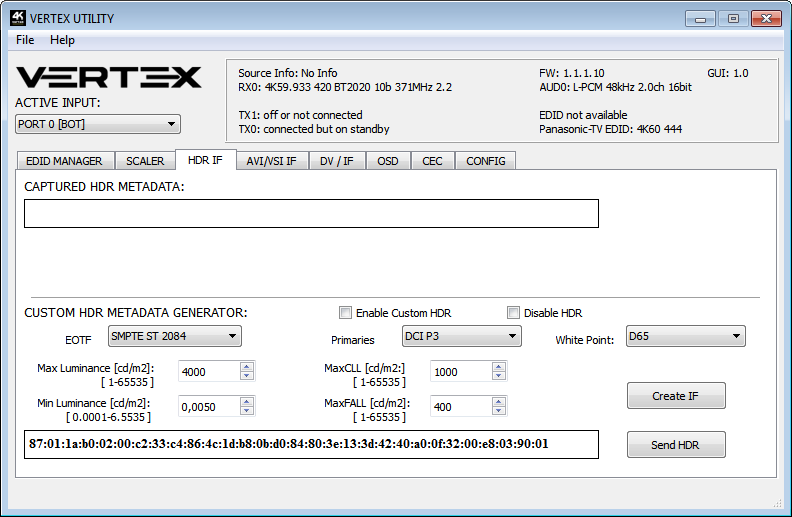
- [CAPTURED HDR METADATA]: jeśli źródło wysyła metadane HDR InfoFrame, są one przechwytywane, wyodrębniane i wyświetlane — a także rozszyfrowywane do czytelnej postaci zarówno w Windows GUI, jak i na OSD.
- [CUSTOM HDR METADATA GENERATOR]: utwórz własne metadane HDR i wstrzyknij je do bieżącego sygnału, dodając je lub zastępując istniejące metadane HDR. Wybierz [EOTF] (SDR Luminance Range, HDR Luminance Range, HLG ITU-R BT.2100-0 lub SMPTE ST 2084), [Primaries] (DCI P3, ITU-R BT 709-5 lub ITU-R BT2020-2), [White Point], [Max Luminance], [Min Luminance], [MaxCLL] i [MaxFALL], a następnie [Create IF] i [Send HDR].
- [ENABLE CUSTOM HDR]: po aktywacji włącza tryb HDR na każdym ekranie HDR i wysyła własny HDR IF; string jest przechowywany w Integral 2 i utrzymuje się mimo hotplugów i restartów zasilania.
- [Disable HDR]: przechwytuje i anuluje wszystkie przychodzące metadane HDR — wprowadzone po to, by posiadacze projektorów JVC mogli stosować własne krzywe gamma dla treści HDR.
- Aby zresetować stringi: przytrzymaj przycisk RESET na urządzeniu przez 10 sekund albo wykonaj reset ze strony Config w GUI (potem zamknij i otwórz GUI ponownie).
AVI/VSI INFOFRAME (s. 33–34)
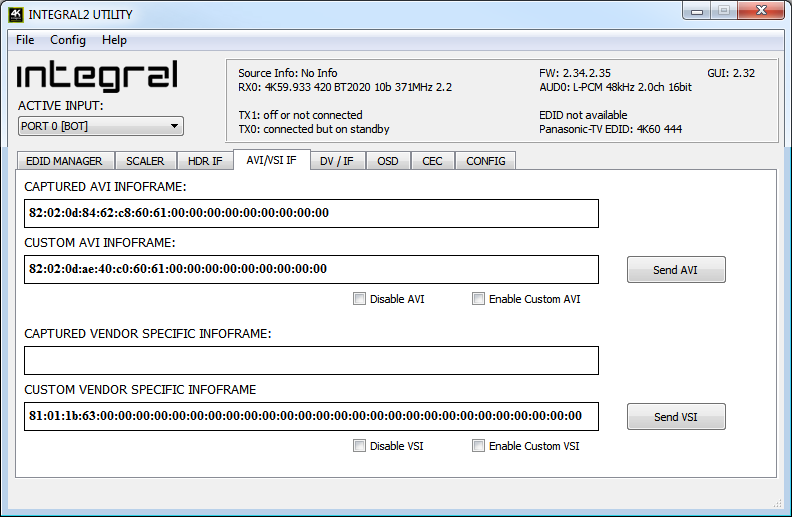
Integral 2 przechwytuje i wyświetla przychodzący AVI InfoFrame oraz Vendor Specific InfoFrame (VSI), potrafi też wysłać własny string AVI lub VSI w formacie HEX ([Send AVI]/[Send VSI], [Enable Custom AVI]/[Enable Custom VSI]) albo całkowicie je zablokować ([Disable AVI]/[Disable VSI]). Własny string zastępuje przychodzący — w ten sposób możesz na przykład aktywować w telewizorze tryb BT2020, mimo że treść nie wysyła poprawnego InfoFrame. Własne stringi są zapisywane w Integral 2 i utrzymują się mimo hotplugów i restartów zasilania. Modyfikacja AVI jest przeznaczona wyłącznie dla zaawansowanych użytkowników: niepoprawne wartości mogą wygasić ekran, a ponieważ ustawienia są zapisywane, nawet restart zasilania nie pomoże aż do resetu. [Disable AVI] może się przydać przy niektórych ekranach lub monitorach DVI, które źle działają po otrzymaniu AVI InfoFrame.
DV/IF — Dolby Vision i inne infoframe'y (s. 35)
[CAPTURED DOLBY VISION METADATA BLOCK]: Integral 2 automatycznie odczytuje, wyświetla i zapisuje obowiązkowy string Dolby Vision z odbiornika podłączonego do wyjścia BOT. Raz zapisany, ten obowiązkowy string może być użyty w Automix, aby zagwarantować, że strumień DV ze źródła jest zgodny z odbiornikiem. Gdy string DV ekranu jest już zapisany, możesz włączyć w tor inny sprzęt, na przykład amplituner, i nadal mieć poprawne przejście sygnału DV do odbiornika. Strumień jest w pełni rozszyfrowywany do czytelnej postaci. Zakładka wyświetla też przechwycone SPD InfoFrame, Audio InfoFrame, HDMI Vendor Specific InfoFrame oraz HDMI Forum VSIF (wersję HDMI VSIF dla HDMI2.0).

OSD (s. 36–37)
[OSD Enabled] włącza lub wyłącza funkcję OSD. [OSD LOCATION X, Y] ustawia pozycję przy 1080p (przy strumieniu 4K wartości są mnożone przez 2). [OSD COLOR INDEX FG, BG, BG level] ustawia kolor tekstu, kolor tła i przezroczystość tła. [OSD INFO] wybiera wyświetlane pola: Source name, Video Field, Video IF, HDR TX/RX info, HDR IF, Audio field, RX Video info, RX HDR info. [OSD FADE] ustawia czas, po którym OSD znika (0 = nigdy). [OSD Mask] z [MASK LOCATION x0,y0,x1,y1], [OSD Mask level 1–7] i [OSD grayscale 0–15] zakrywa obszary ekranu, aby ograniczyć wypalanie. [OSD CUSTOM TEXT] wyświetla Twój własny tekst we własnej pozycji [LOCATION X,Y], z opcją [NEVER FADE TEXT], aby tekst pozostał widoczny po zniknięciu informacji OSD. Kliknij [SEND], aby wysłać zmiany do urządzenia.

CEC COMMANDER (s. 37–38)
- [CEC COMMAND]: wpisz komendę CEC w formacie HEX i wyślij ją przyciskiem [Send CEC]. Przykłady dostarczone w GUI: 5f:36 wyłącz [broadcast], 50:04 włącz [TV], 54:44:01 menu w górę [playback device 1], 58:44:02 menu w dół [playback device 2], 5b:44:40 przełącz zasilanie [playback device 3].
- [INTEGRAL 2 CEC DEVICE TYPE]: domyślnie Video Processor (ID#5) — ten typ wybierz, jeśli masz w zestawie amplituner i chcesz, aby to on był właścicielem ARC lub CEC. Audio System w/ARC wybierz, jeśli chcesz włączyć funkcję ARC Integral 2 (dźwięk z ARC telewizora na wyjście optyczne 5.1 lub analogowe stereo jack Integral 2) albo zastąpić amplituner w roli głównego urządzenia CEC.
- [CEC ENABLED]: domyślnie odznaczone; po aktywacji Integral 2 odpowiada na żądania CEC, przetwarza je i pojawia się na mapie sieci CEC. Odznaczenie usuwa Integral 2 z mapy sieci Root, ale komendy CEC dla podłączonych odbiorników i źródeł nadal przechodzą.
- [ARC ALLOW DD+/ATMOS]: jeśli Twój amplituner przyjmuje audio 192kHz przez wejście optyczne, Integral 2 może wyodrębnić DD+ i Atmos z aplikacji streamingowych wbudowanych w telewizor i przekazać je do amplitunera przez optykę. Tylko nieliczne amplitunery na rynku obsługują 192kHz przez optykę.
- Uwaga: masterem CEC/ARC jest wyjście BOT (BOT OUTPUT). Aby uzyskać ARC z telewizora, podłącz wejście telewizora z obsługą ARC do wyjścia BOT Integral 2 i ustaw urządzenie jako Audio System w/ARC. Każda zmiana stanu włączenia lub typu urządzenia wymaga restartu zasilania. W aplikacji Android/iOS możesz tworzyć własne menu z komendami CEC.

MACROS — projektory JVC (s. 39–40)
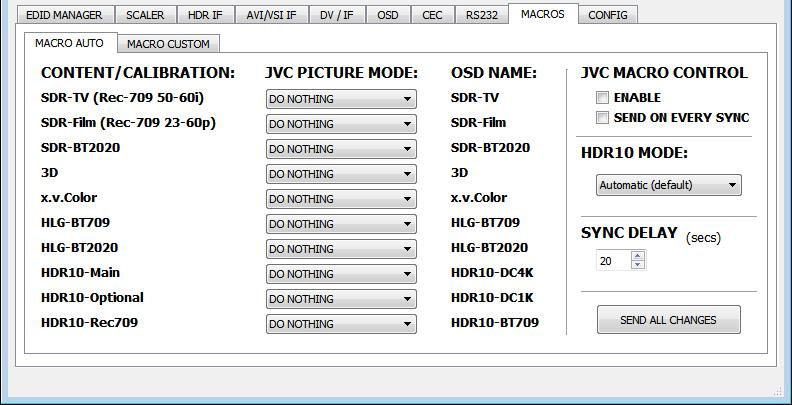
Z pomocą zaawansowanych użytkowników ze społeczności opracowano specjalne automatyczne i własne makra dla projektorów JVC. Zakładka MACRO AUTO mapuje typy treści/kalibracji (SDR-TV, SDR-Film, SDR-BT2020, 3D, x.v.Color, HLG-BT709, HLG-BT2020, HDR10-Main, HDR10-Optional, HDR10-Rec709) na tryby obrazu JVC, z włącznikiem JVC MACRO CONTROL, opcją SEND ON EVERY SYNC, selektorem HDR10 MODE i opóźnieniem SYNC DELAY. Zakładka MACRO CUSTOM buduje reguły IF/ELSE na wartościach HDR10 Max Brightness i MaxCLL (strona konfiguracji HDR10 custom / półautomatycznej). Zakładka RS232 w GUI zawiera też przykłady sterowania JVC, takie jak 21:89:01:49:50:36 [INPUT 1] i 21:89:01:50:4d:50:4d:30:43:0a [USER MODE 1].

CONFIG (s. 41–43)
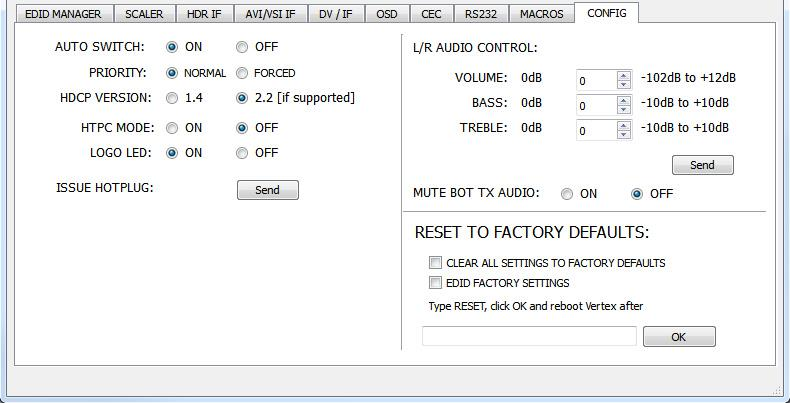
- [AUTO SWITCH]: po aktywacji wymusza automatyczne przełączenie na aktywny sygnał, jeśli wybrany sygnał zostanie utracony. [PRIORITY]: w trybie priorytetu wejścia FORCED, gdy tylko wykryte zostanie nowe aktywne wejście, Integral 2 się na nie przełącza.
- [HDCP VERSION]: wybierz/wymuś wersję HDCP portów wyjściowych (1.4 lub 2.2 [jeśli obsługiwana]).
- [HTPC MODE]: przydatny, jeśli masz problemy z ekranem i ikonami Windows po wybudzeniu ze stanu czuwania.
- [LOGO LED]: zielone boczne logo Integral 2 można dowolnie włączać i wyłączać.
- [ISSUE HOTPLUG]: wykonuje miękki reset w Twoim zestawie.
- [L/R AUDIO CONTROL]: reguluje analogowe wyjście stereo — głośność (od -102dB do +12dB), tony niskie i wysokie (od -10dB do +10dB).
- [MUTE BOT TX AUDIO]: jeśli na wyjściu TOP masz amplituner, możesz chcieć wyłączyć dźwięk idący do sprzętu podłączonego na wyjściu BOT.
- [CLEAR ALL SETTINGS TO FACTORY DEFAULTS] i [EDID FACTORY RESET]: zaznacz pole, wpisz RESET w polu tekstowym i kliknij OK; potrzebny jest restart zasilania.
- [CONFIG] > [EXPORT] / [IMPORT]: zapisz bieżącą konfigurację i ustawienia Integral 2 do pliku tekstowego — aby udostępnić go do celów wsparcia albo wczytać z powrotem po aktualizacji firmware. Wyeksportowany plik zawiera informacje o aktywnym sygnale, EDID ustawiony dla każdego RX i TX oraz listę parametrów, które można edytować bezpośrednio w pliku tekstowym przed jego ponownym zaimportowaniem.

Następny rozdział
Przejdź do komend RS232, kodów IR i aplikacji albo wróć do spisu treści.