
Priročnik za Integral 2 — Windows USB GUI, razdelek za razdelkom
5. poglavje spletnega priročnika, ki pokriva strani 24–43 uradnega PDF-ja: vsak zavihek USB GUI za Windows za Integral 2. GUI je združljiv z vsemi različicami Microsoft Windows od Win XP do Win 10; najprej namesti pravi gonilnik Silabs. Prenesi izvirni PDF ali se vrni na kazalo.
Zgornji razdelek (str. 26)
Uokvirjeno območje na desni prikazuje: FW (trenutna različica firmwara tvoje naprave) in GUI (trenutna različica Windows GUI) v zgornjem desnem kotu; Source Info (informacije o izvorni napravi, kadar so na voljo); RX0/RX1 (ločljivost vhodnega signala, frekvenca osveževanja, barve, pasovna širina in informacije HDCP za vsak vhod); AUD0/AUD1 (informacije o zvoku za vsak vhod); TX0/TX1 (status oziroma ločljivost izhodnega signala, frekvenca osveževanja, barve, pasovna širina, HDCP in EDID za vsak izhod). Levo, pod logotipom Integrala 2, Active Input izbira trenutna aktivna vhodna vrata ali vstopa v oba načina Matrix, podobno kot tipka na napravi.


EDID MANAGER (str. 27–28)
- [Automix Mode]: Ustvari EDID na podlagi skupnih zmožnosti, tako da oba sprejemnika vedno prikažeta sliko in zvok. Zastavice lahko označiš ali odznačiš in s tem vsiliš oziroma povoziš parametre. Primer: če je tvoj televizor stereo, tvoj AVR pa ima poln zvok in sta priključena oba, bo Automix privzeto sporočal Stereo; z označitvijo zastavice Full Audio prisiliš Automix, da vedno sporoča Full Audio, ne glede na dejanske zvočne zmožnosti priključenih sprejemnikov.
- [Automix Algo]: Min Mixed Capabilities, Max Audio/Min Video, Top Output Priority, Bot Output Priority, Max Audio/Max Video (privzeto).
- Zastavice: [2.0 Stereo], [5.1 Multi], [7.1 Full], [Native], [TOP MAX] (največje zvočne zmožnosti sprejemnika na izhodu TOP), [HDR 10+], [HLG], [2020/xvYCC], [no YCbCr] (uporabno za vsiljenje RGB), [no 3D], [DV Force Metadata], [DV Remove], [DV Limit 300MHz].
- [Custom Use / BT]: Izberi EDID iz prednaloženih bank; ko enega klikneš, se naloži in dogodki HPD ponastavijo signal, tako da se izbrani EDID samodejno predstavi. Vsakemu vhodu lahko dodeliš ločen EDID.
- [Copy TOP Sink] / [Copy BOT Sink]: Uporabi EDID sprejemnika na izhodu TOP ali BOT.
- [Fixed EDID with L/R Audio]: Varnostna tabela 4K60 4:2:0 8b 300MHz stereo (razen za zaslone z največ FHD in 4K30).
- [Read RX EDID]: Preberi trenutno aktivni EDID, na primer za dodatno preverjanje EDID Automix z zunanjim urejevalnikom EDID.
- [Read TV [TOP] EDID] / [Read TV [BOT] EDID]: Zajemi EDID sprejemnika, priključenega na ta izhodna vrata; uporabi ga kot Custom EDID ali ga izvozi s Save to File.
- [Load from File] / [Save to File] / [Upload EDID]: Odpri poljubno datoteko EDID, shrani trenutni EDID za varnostno kopijo ali urejanje in zapiši naloženo datoteko EDID v uporabniško banko Integrala 2.

SCALER (str. 29–30)
- [No Scaling]: signal gre skozi nedotaknjen.
- [Custom Scaling]: ročno določi parametre skaliranja za vsaka izhodna vrata — ločljivost, barvni prostor in globoke barve tako za vrata za povečanje kot za vrata za pomanjšanje. Možnosti barvnega prostora: Follow Input (privzeto), RGB FULL, RGB BT2020, 4:4:4 BT.709, 4:4:4 BT2020, 4:2:2 BT.709, 4:2:2 BT2020, 4:2:0 BT.709, 4:2:0 BT2020. Možnosti globokih barv: Follow Input (privzeto), 8-bit/24-bit, 10-bit/30-bit, 12-bit/36-bit, 16-bit/48-bit.
- [Auto Scaling]: samodejne prednastavitve za TX1 [izhodna vrata TOP]; privzeto naprava uporablja samodejno zaznavanje. [4K60 PRESET] vsili, da gre vsak vhod 4K60 ven kot 4K60 420 8bit 300MHz ali 1080p60 444 8/10/12-bit — priročen profil za 300MHz zaslone s podporo za 4K60 420 8-bit. [4K60 422 HDR PRESET] vsili, da gre vhod 4K60 420 HDR ven kot 4K60 420 10-bit, 4K60 420 8-bit 300MHz ali 1080p60 444 8/10/12-bit. [4K30 PRESET] vsili, da gre vsak 4K24/25/30 ven kot 4K24/25/30 444 8-bit 300MHz, 1080p30 444 8/10/12-bit ali 4K24/25/30 422 12-bit 300MHz. Če EDID predvajalniku dovoli pošiljanje formatov HDMI 2.0, kot so vsi načini HDR, jih bo zaslon zaradi skaliranja/kromatskih sprememb Integrala 2 sprejel.
- [NO UPSCALING]: privzeto Integral 2 v načinu Auto Scaling po možnosti povečuje TX0 [izhodna vrata BOT]; označi to možnost, da to izklopiš oziroma povečevanje prepustiš sprejemniku/zaslonu.

HDR INFOFRAME (str. 31–32)
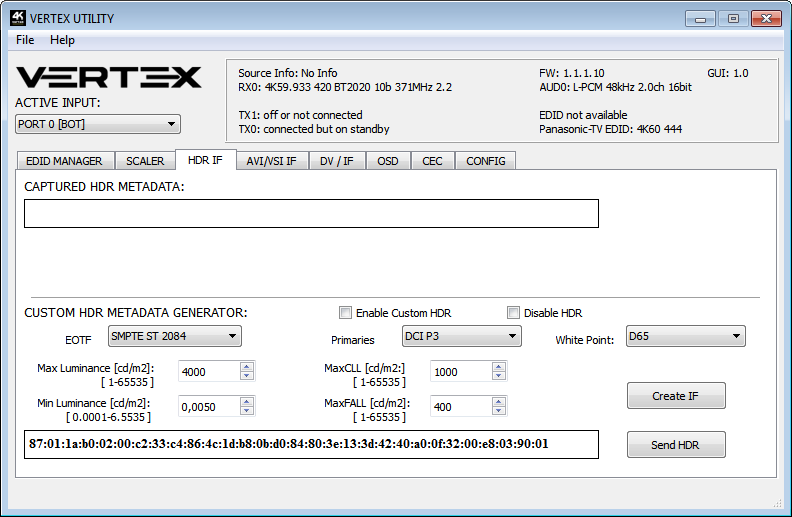
- [CAPTURED HDR METADATA]: če vir pošilja metapodatke HDR InfoFrame, se ti zajamejo, izluščijo in prikažejo — ter razvozlajo v človeku berljivi obliki tako v Windows GUI kot na OSD.
- [CUSTOM HDR METADATA GENERATOR]: ustvari lastne metapodatke HDR po meri in jih vstavi v trenutni signal, kot dodatek ali kot zamenjavo obstoječih metapodatkov HDR. Izberi [EOTF] (SDR Luminance Range, HDR Luminance Range, HLG ITU-R BT.2100-0 ali SMPTE ST 2084), [Primaries] (DCI P3, ITU-R BT 709-5 ali ITU-R BT2020-2), [White Point], [Max Luminance], [Min Luminance], [MaxCLL] in [MaxFALL], nato [Create IF] in [Send HDR].
- [ENABLE CUSTOM HDR]: ko je aktivirano, vklopi način HDR na katerem koli zaslonu HDR in pošilja HDR IF po meri; niz je shranjen v Integralu 2 in se ohrani prek dogodkov hotplug in prekinitev napajanja.
- [Disable HDR]: prestreže in prekliče vse vhodne metapodatke HDR — uvedeno zato, da lahko lastniki projektorjev JVC za vsebino HDR uporabijo lastne gama krivulje.
- Za ponastavitev nizov: drži tipko RESET na napravi 10 sekund ali izvedi ponastavitev na strani Config v GUI (nato GUI zapri in znova odpri).
AVI/VSI INFOFRAME (str. 33–34)
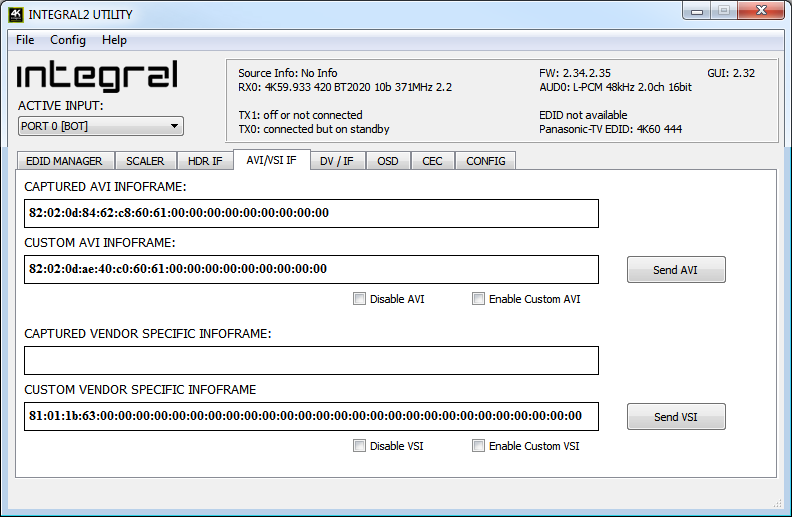
Integral 2 zajame in prikaže vhodni AVI InfoFrame in Vendor Specific InfoFrame (VSI) ter lahko pošlje niz AVI ali VSI po meri v obliki HEX ([Send AVI]/[Send VSI], [Enable Custom AVI]/[Enable Custom VSI]) ali ju povsem blokira ([Disable AVI]/[Disable VSI]). Niz po meri nadomesti vhodnega — tako lahko na primer v televizorju aktiviraš način BT2020, čeprav vsebina ne pošilja pravilnega infookvira. Nizi po meri se shranijo v Integral 2 in se ohranijo prek dogodkov hotplug in prekinitev napajanja. Spreminjanje AVI je namenjeno samo naprednim uporabnikom: napačne vrednosti lahko zatemnijo zaslon, in ker se nastavitve shranijo, tudi prekinitev napajanja ne pomaga, dokler naprave ne ponastaviš. [Disable AVI] je lahko uporaben pri nekaterih zaslonih ali monitorjih DVI, ki ne delujejo dobro, kadar prejemajo AVI InfoFrame.
DV/IF — Dolby Vision in drugi infookvirji (str. 35)
[CAPTURED DOLBY VISION METADATA BLOCK]: Integral 2 samodejno zajame, prikaže in shrani obvezni niz Dolby Vision sprejemnika, priključenega na izhod BOT. Ko je shranjen, se lahko ta obvezni niz uporabi v načinu Automix, s čimer zagotoviš, da je tok DV iz vira združljiv s sprejemnikom. Ko je niz DV zaslona shranjen, lahko v verigo vmes vstaviš drugo opremo, na primer AVR, in pravi signal DV še vedno prehaja do sprejemnika. Tok je v celoti razvozlan v človeku berljivi obliki. Zavihek prikazuje tudi zajete SPD InfoFrame, Audio InfoFrame, HDMI Vendor Specific InfoFrame in HDMI Forum VSIF (različico HDMI VSIF za HDMI2.0).

OSD (str. 36–37)
[OSD Enabled] vklopi ali izklopi funkcijo OSD. [OSD LOCATION X, Y] nastavi položaj pri 1080p (pri toku 4K se vrednosti pomnožijo z 2). [OSD COLOR INDEX FG, BG, BG level] nastavi barvo besedila, barvo ozadja in prosojnost ozadja. [OSD INFO] izbira prikazana polja: Source name, Video Field, Video IF, HDR TX/RX info, HDR IF, Audio field, RX Video info, RX HDR info. [OSD FADE] nastavi čas, po katerem OSD zbledi (0 = nikoli). [OSD Mask] z [MASK LOCATION x0,y0,x1,y1], [OSD Mask level 1–7] in [OSD grayscale 0–15] prekrije dele zaslona za zmanjšanje vžiga slike. [OSD CUSTOM TEXT] prikaže tvoje lastno besedilo na lastnem položaju [LOCATION X,Y], z [NEVER FADE TEXT], da ostane vidno tudi po tem, ko informacije OSD zbledijo. Klikni [SEND], da spremembe naložiš v napravo.

CEC COMMANDER (str. 37–38)
- [CEC COMMAND]: vnesi ukaz CEC v obliki HEX in ga s [Send CEC] pošlji naprej. Primeri, priloženi v GUI: 5f:36 izklop [broadcast], 50:04 vklop [TV], 54:44:01 meni gor [predvajalna naprava 1], 58:44:02 meni dol [predvajalna naprava 2], 5b:44:40 preklop napajanja [predvajalna naprava 3].
- [INTEGRAL 2 CEC DEVICE TYPE]: privzeto Video Processor (ID#5) — tip naprave, ki ga izbereš, če imaš v postavitvi AVR in želiš, da ARC ali CEC pripada AVR-ju. Audio System w/ARC je tip naprave, če želiš vklopljeno funkcijo ARC Integrala 2 (zvok iz TV ARC na optični izhod 5.1 Integrala 2 ali analogni stereo izhod jack) ali če želiš z Integralom 2 nadomestiti svoj AVR kot nadrejeno napravo CEC.
- [CEC ENABLED]: privzeto odznačeno; ko je aktivirano, Integral 2 odgovarja na zahteve CEC, jih obdeluje in se prikaže na omrežnem zemljevidu CEC. Z odznačitvijo Integral 2 odstraniš z omrežnega zemljevida Root, ukazi CEC za priključene sprejemnike ali vire pa še vedno prehajajo skozi.
- [ARC ALLOW DD+/ATMOS]: če tvoj AVR sprejema 192kHz zvok prek optičnega vhoda, lahko Integral 2 izlušči DD+ in Atmos iz pretočnih aplikacij, vgrajenih v televizor, in ju prek optike posreduje tvojemu AVR-ju. Le zelo redki AVR-ji na trgu podpirajo 192kHz prek optike.
- Opomba: nadrejeni za CEC/ARC je BOT OUTPUT. Za ARC iz televizorja priključi vhod televizorja z zmožnostjo ARC na BOT OUTPUT Integrala 2 in napravo nastavi kot Audio System w/ARC. Vsaka sprememba stanja vklopa ali tipa naprave zahteva prekinitev napajanja. Z aplikacijo za Android/iOS lahko ustvariš menije po meri za ukaze CEC.

MACROS — projektorji JVC (str. 39–40)
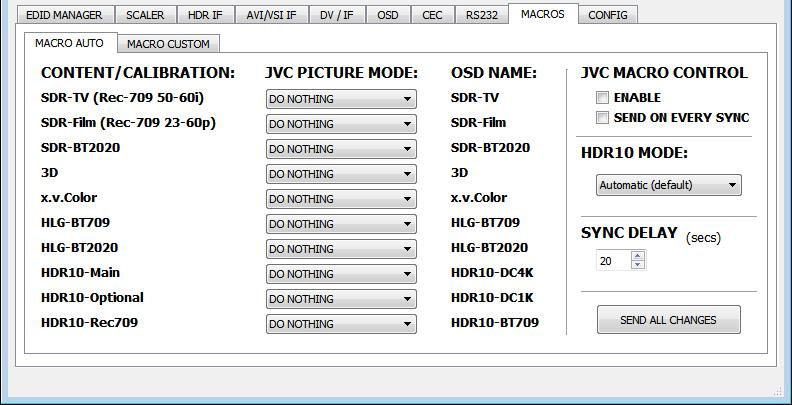
S pomočjo naprednih uporabnikov iz skupnosti so bili za projektorje JVC razviti posebni samodejni makri in makri po meri. Zavihek MACRO AUTO preslika tipe vsebine/kalibracije (SDR-TV, SDR-Film, SDR-BT2020, 3D, x.v.Color, HLG-BT709, HLG-BT2020, HDR10-Main, HDR10-Optional, HDR10-Rec709) v slikovne načine JVC, z vklopom JVC MACRO CONTROL, možnostjo SEND ON EVERY SYNC, izbirnikom HDR10 MODE in nastavitvijo SYNC DELAY. Zavihek MACRO CUSTOM gradi pravila IF/ELSE na vrednostih HDR10 Max Brightness in MaxCLL (stran za polsamodejno konfiguracijo HDR10 po meri). Zavihek RS232 v GUI vsebuje tudi primere za nadzor JVC, kot sta 21:89:01:49:50:36 [INPUT 1] in 21:89:01:50:4d:50:4d:30:43:0a [USER MODE 1].

CONFIG (str. 41–43)
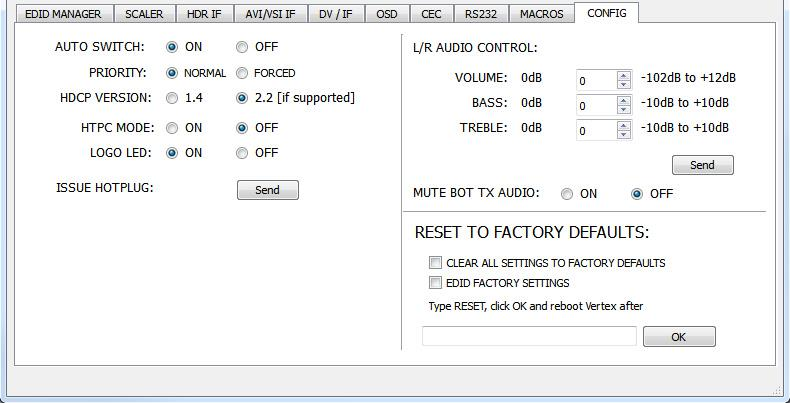
- [AUTO SWITCH]: ko je aktivirano, naprava ob izgubi izbranega signala samodejno preklopi na aktivni signal. [PRIORITY]: v načinu prednosti vhoda FORCED Integral 2 preklopi na nov aktivni vhod takoj, ko ga zazna.
- [HDCP VERSION]: izberi/vsili različico HDCP izhodnih vrat (1.4 ali 2.2 [če je podprta]).
- [HTPC MODE]: uporabno, če imaš pri prebujanju iz stanja pripravljenosti težave s prikazom in ikonami Windows.
- [LOGO LED]: zeleni stranski logotip Integrala 2 lahko poljubno vklopiš/izklopiš.
- [ISSUE HOTPLUG]: izvede mehko ponastavitev tvoje postavitve.
- [L/R AUDIO CONTROL]: prilagodi analogni stereo izhod — Volume (-102dB do +12dB), Bass in Treble (-10dB do +10dB).
- [MUTE BOT TX AUDIO]: če na izhodu TOP uporabljaš AVR, boš morda želel izklopiti zvok, ki gre v opremo, priključeno na izhod BOT.
- [CLEAR ALL SETTINGS TO FACTORY DEFAULTS] in [EDID FACTORY RESET]: označi polje, v besedilno polje vpiši RESET in klikni OK; potrebna je prekinitev napajanja.
- [CONFIG] > [EXPORT] / [IMPORT]: shrani trenutno konfiguracijo in nastavitve Integrala 2 v besedilno datoteko — da jo deliš za potrebe podpore ali jo naložiš nazaj po posodobitvi firmwara. Izvožena datoteka prikazuje informacije o aktivnem signalu, EDID, nastavljen za vsak RX in TX, ter seznam parametrov, ki jih lahko pred ponovnim uvozom urejaš neposredno v besedilni datoteki.

Naslednje poglavje
Nadaljuj s poglavjem ukazi RS232, IR kode in aplikacija ali se vrni na kazalo.