
Integral 2-manualen — Windows USB GUI:t, del för del
Kapitel 5 av manualen online, som täcker sidorna 24–43 i den officiella PDF:en: varje flik i Integral 2:s USB-GUI för Windows. GUI:t är kompatibelt med alla Microsoft Windows-versioner från Win XP till Win 10; installera först rätt Silabs-drivrutin. Ladda ner original-PDF:en eller gå tillbaka till innehållsförteckningen.
Den övre sektionen (s.26)
Den inramade ytan till höger visar: FW (enhetens aktuella firmware-version) och GUI (aktuell Windows GUI-version) i det övre högra hörnet; Source Info (information om källenheten när den är tillgänglig); RX0/RX1 (insignalens upplösning, bildfrekvens, färg, bandbredd och HDCP-information per ingång); AUD0/AUD1 (ljudinformation per ingång); TX0/TX1 (status eller utsignalens upplösning, bildfrekvens, färg, bandbredd, HDCP och EDID per utgång). Till vänster, under Integral 2-logotypen, väljer Active Input den aktuella aktiva ingången eller aktiverar de båda Matrix-lägena, precis som tryckknappen på enheten.


EDID MANAGER (s.27–28)
- [Automix Mode]: Skapar en EDID utifrån den gemensamma kapaciteten så att båda mottagarna alltid visar bild och ljud. Flaggor kan bockas i eller ur för att tvinga fram och åsidosätta parametrar. Exempel: om din TV är stereo och din AVR har fullt ljudstöd och båda är anslutna, rapporterar Automix som standard Stereo; genom att bocka i Full Audio-flaggan tvingar du Automix att alltid rapportera Full Audio oavsett de anslutna mottagarnas verkliga ljudkapacitet.
- [Automix Algo]: Min Mixed Capabilities, Max Audio/Min Video, Top Output Priority, Bot Output Priority, Max Audio/Max Video (standard).
- Flaggor: [2.0 Stereo], [5.1 Multi], [7.1 Full], [Native], [TOP MAX] (maximal ljudkapacitet från mottagaren på TOP-utgången), [HDR 10+], [HLG], [2020/xvYCC], [no YCbCr] (användbar för att tvinga fram RGB), [no 3D], [DV Force Metadata], [DV Remove], [DV Limit 300MHz].
- [Custom Use / BT]: Välj en EDID ur de förladdade bankerna; så snart du klickar på en laddas den, och HPD-händelser återställer signalen så att din valda EDID presenteras automatiskt. Varje ingång kan tilldelas en individuell EDID.
- [Copy TOP Sink] / [Copy BOT Sink]: Använd EDID:n från mottagaren på TOP eller BOT.
- [Fixed EDID with L/R Audio]: 4K60 4:2:0 8b 300MHz stereo-säkerhetstabell (utom för skärmar med max FHD och 4K30).
- [Read RX EDID]: Läser den för tillfället aktiva EDID:n, till exempel för att dubbelkolla en Automix-EDID i en extern EDID-editor.
- [Read TV [TOP] EDID] / [Read TV [BOT] EDID]: Sniffar EDID:n från mottagaren som är ansluten till den utgången; använd den som Custom EDID eller exportera den med Save to File.
- [Load from File] / [Save to File] / [Upload EDID]: Öppna valfri EDID-fil, spara den aktuella EDID:n som säkerhetskopia eller för redigering, och skriv den uppladdade EDID-filen till Integral 2:s custom-bank.

SCALER (s.29–30)
- [No Scaling]: signalen passerar orörd.
- [Custom Scaling]: definiera skalningsparametrar manuellt per utgång — upplösning, färgrymd och deep color för både uppskalnings- och nedskalningsporten. Färgrymdsalternativ: Follow Input (standard), RGB FULL, RGB BT2020, 4:4:4 BT.709, 4:4:4 BT2020, 4:2:2 BT.709, 4:2:2 BT2020, 4:2:0 BT.709, 4:2:0 BT2020. Deep color-alternativ: Follow Input (standard), 8-bit/24-bit, 10-bit/30-bit, 12-bit/36-bit, 16-bit/48-bit.
- [Auto Scaling]: automatiska förval för TX1 [TOP-utgången]; som standard använder enheten automatisk avkänning. [4K60 PRESET] tvingar ut varje 4K60-insignal som 4K60 420 8bit 300MHz eller 1080p60 444 8/10/12-bit — en smidig profil för 300MHz-skärmar med stöd för 4K60 420 8-bit. [4K60 422 HDR PRESET] tvingar ut 4K60 420 HDR-insignaler som 4K60 420 10-bit, 4K60 420 8-bit 300MHz eller 1080p60 444 8/10/12-bit. [4K30 PRESET] tvingar ut alla 4K24/25/30 som 4K24/25/30 444 8-bit 300MHz, 1080p30 444 8/10/12-bit eller 4K24/25/30 422 12-bit 300MHz. Om EDID:n låter spelaren skicka HDMI 2.0-format, som alla HDR-lägen, accepteras de av skärmen tack vare Integral 2:s skalning/kromaändringar.
- [NO UPSCALING]: som standard skalar Integral 2 i Auto Scaling upp TX0 [BOT-utgången] när det är möjligt; bocka i detta alternativ för att stänga av det eller låta mottagaren/skärmen sköta uppskalningen.

HDR INFOFRAME (s.31–32)
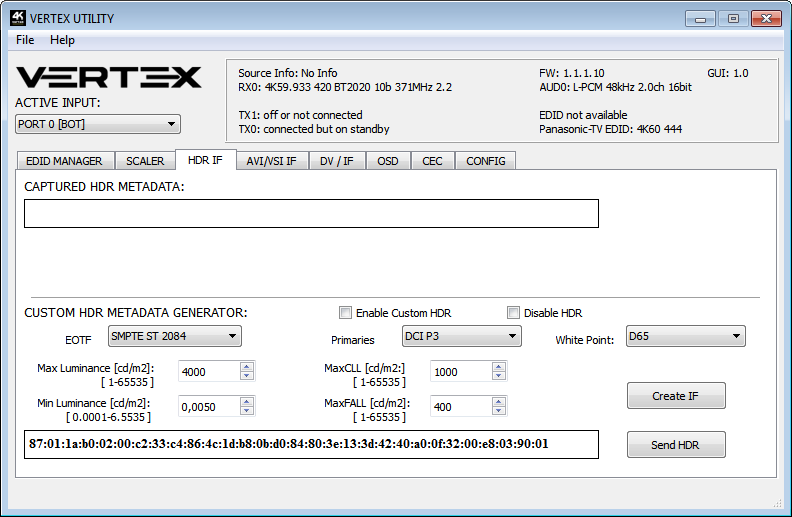
- [CAPTURED HDR METADATA]: om källan skickar HDR InfoFrame-metadata fångas, extraheras och visas den — dessutom avkodad i läsbart format både i Windows-GUI:t och på OSD:n.
- [CUSTOM HDR METADATA GENERATOR]: skapa egen HDR-metadata och injicera den i den aktuella signalen, som tillägg till eller ersättning för befintlig HDR-metadata. Välj [EOTF] (SDR Luminance Range, HDR Luminance Range, HLG ITU-R BT.2100-0 eller SMPTE ST 2084), [Primaries] (DCI P3, ITU-R BT 709-5 eller ITU-R BT2020-2), [White Point], [Max Luminance], [Min Luminance], [MaxCLL] och [MaxFALL], och sedan [Create IF] och [Send HDR].
- [ENABLE CUSTOM HDR]: när den aktiveras slår den PÅ HDR-läget på varje HDR-skärm och skickar den egna HDR IF:en; strängen lagras i Integral 2 och överlever hotplug-händelser och strömcykler.
- [Disable HDR]: fångar upp och tar bort all inkommande HDR-metadata — infört för att låta ägare av JVC-projektorer använda sina egna gammakurvor för HDR-innehåll.
- För att nollställa strängarna: håll in RESET-knappen på enheten i 10 sekunder, eller gör en återställning från GUI:ts Config-sida (stäng och öppna GUI:t igen efteråt).
AVI/VSI INFOFRAME (s.33–34)
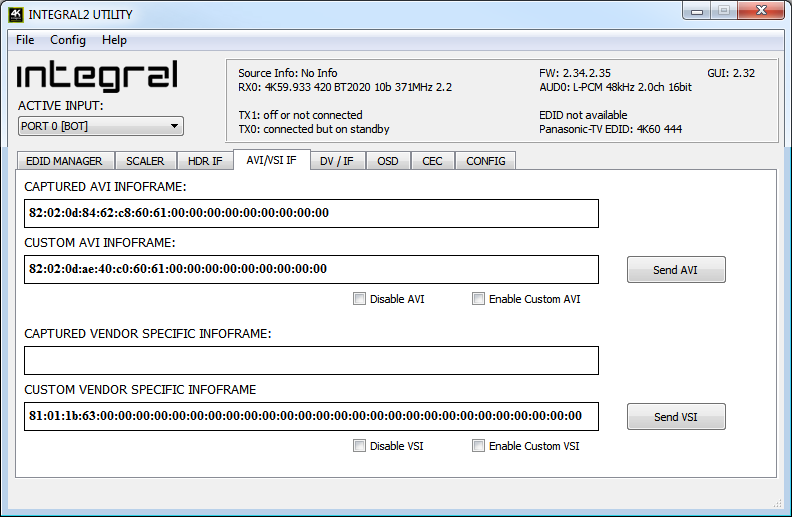
Integral 2 fångar och visar inkommande AVI InfoFrame och Vendor Specific InfoFrame (VSI), och kan skicka en egen AVI- eller VSI-sträng i HEX-format ([Send AVI]/[Send VSI], [Enable Custom AVI]/[Enable Custom VSI]), eller blockera dem helt ([Disable AVI]/[Disable VSI]). En egen sträng ersätter den inkommande — på så sätt kan du till exempel aktivera BT2020-läget i TV:n trots att innehållet inte skickar rätt InfoFrame. Egna strängar sparas i Integral 2 och överlever hotplug-händelser och strömcykler. AVI-modifieringen är enbart avsedd för avancerade användare: felaktiga värden kan ge svart skärm, och eftersom inställningarna sparas hjälper inte ens en strömcykel förrän du gör en återställning. [Disable AVI] kan vara användbart för vissa DVI-skärmar eller monitorer som inte fungerar bra när de tar emot en AVI InfoFrame.
DV/IF — Dolby Vision och andra infoframes (s.35)
[CAPTURED DOLBY VISION METADATA BLOCK]: Integral 2 sniffar, visar och sparar automatiskt varje obligatorisk Dolby Vision-sträng från en ansluten mottagare på BOT-utgången. När den väl lagrats kan denna obligatoriska sträng användas i Automix för att säkerställa att DV-strömmen från källan är kompatibel med mottagaren. När en skärms DV-sträng är sparad kan du sätta in annan utrustning, som en AVR, mellan i kedjan och ändå få rätt DV-signal genomsläppt till mottagaren. Strömmen avkodas helt i läsbart format. Fliken visar också den fångade SPD InfoFrame, Audio InfoFrame, HDMI Vendor Specific InfoFrame och HDMI Forum VSIF (HDMI2.0-versionen av HDMI VSIF).

OSD (s.36–37)
[OSD Enabled] slår på eller av OSD-funktionen. [OSD LOCATION X, Y] anger positionen vid 1080p (värdena multipliceras med 2 när strömmen är 4K). [OSD COLOR INDEX FG, BG, BG level] anger textfärg, bakgrundsfärg och bakgrundens genomskinlighet. [OSD INFO] väljer vilka fält som visas: Source name, Video Field, Video IF, HDR TX/RX info, HDR IF, Audio field, RX Video info, RX HDR info. [OSD FADE] anger tiden innan OSD:n tonas ut (0 = aldrig). [OSD Mask] med [MASK LOCATION x0,y0,x1,y1], [OSD Mask level 1–7] och [OSD grayscale 0–15] täcker delar av skärmen för att minska inbränning. [OSD CUSTOM TEXT] visar din egen text på en egen [LOCATION X,Y], med [NEVER FADE TEXT] för att hålla den synlig efter att OSD-informationen tonats ut. Klicka på [SEND] för att skicka ändringarna till enheten.

CEC COMMANDER (s.37–38)
- [CEC COMMAND]: ange ett CEC-kommando i HEX-format och [Send CEC] för att skicka det. Exempel som medföljer GUI:t: 5f:36 stäng av [broadcast], 50:04 slå på [TV], 54:44:01 meny upp [uppspelningsenhet 1], 58:44:02 meny ner [uppspelningsenhet 2], 5b:44:40 växla ström [uppspelningsenhet 3].
- [INTEGRAL 2 CEC DEVICE TYPE]: Video Processor som standard (ID#5) — enhetstypen att välja om du har en AVR i din uppställning och vill att AVR:n ska äga ARC eller CEC. Audio System w/ARC är enhetstypen om du vill ha Integral 2:s ARC-funktion PÅ (ljud från TV:ns ARC till Integral 2:s optiska 5.1-utgång eller analoga stereoutgång), eller ersätta din AVR som CEC-commander.
- [CEC ENABLED]: urbockad som standard; när den aktiveras svarar och behandlar Integral 2 CEC-förfrågningar och syns på CEC-nätverkskartan. Bockar du ur den försvinner Integral 2 från Root-nätverkskartan, men CEC-kommandon till anslutna mottagare eller källor passerar fortfarande.
- [ARC ALLOW DD+/ATMOS]: om din AVR kan ta emot 192kHz-ljud via sin optiska ingång kan Integral 2 extrahera DD+ och Atmos från TV:ns inbyggda streamingappar och skicka det vidare till din AVR via optisk kabel. Bara ett fåtal AVR:er på marknaden stöder 192kHz via optisk ingång.
- Obs: CEC/ARC-mastern är BOT-utgången. För ARC från TV:n ansluter du TV:ns ARC-kapabla ingång till Integral 2:s BOT-utgång och sätter enheten som Audio System w/ARC. Varje ändring av aktiveringsläget eller enhetstypen kräver en strömcykel. Med Android/iOS-appen kan du skapa egna menyer för CEC-kommandon.

MACROS — JVC-projektorer (s.39–40)
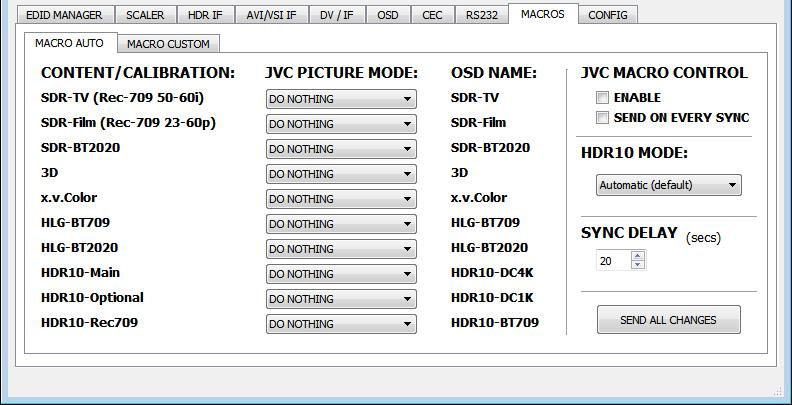
Med hjälp av avancerade användare i communityn har särskilda automatiska och anpassade makron utvecklats för JVC-projektorer. Fliken MACRO AUTO kopplar innehålls-/kalibreringstyper (SDR-TV, SDR-Film, SDR-BT2020, 3D, x.v.Color, HLG-BT709, HLG-BT2020, HDR10-Main, HDR10-Optional, HDR10-Rec709) till JVC-bildlägen, med aktivering av JVC MACRO CONTROL, SEND ON EVERY SYNC, en HDR10 MODE-väljare och en SYNC DELAY. Fliken MACRO CUSTOM bygger IF/ELSE-regler på värdena HDR10 Max Brightness och MaxCLL (konfigurationssidan för anpassad/halvautomatisk HDR10). GUI:ts RS232-flik innehåller också JVC-styrningsexempel som 21:89:01:49:50:36 [INPUT 1] och 21:89:01:50:4d:50:4d:30:43:0a [USER MODE 1].

CONFIG (s.41–43)
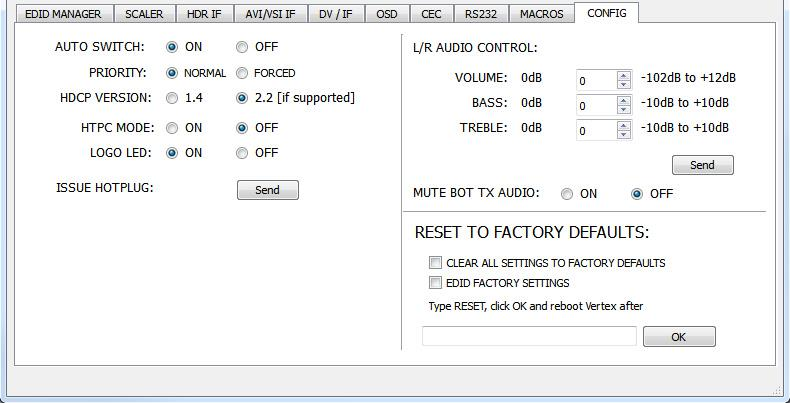
- [AUTO SWITCH]: när den aktiveras tvingas enheten att automatiskt växla till den aktiva signalen om den valda signalen försvinner. [PRIORITY]: i FORCED-ingångsprioritetsläge växlar Integral 2 till en ny aktiv ingång så snart en sådan upptäcks.
- [HDCP VERSION]: välj/tvinga HDCP-revisionen för utgångarna (1.4 eller 2.2 [där det stöds]).
- [HTPC MODE]: användbart om du har problem med Windows-skrivbordet och ikonerna efter väckning ur standby.
- [LOGO LED]: Integral 2:s gröna sidologotyp kan slås PÅ/AV efter behag.
- [ISSUE HOTPLUG]: utför en mjuk återställning i din uppställning.
- [L/R AUDIO CONTROL]: justerar den analoga stereoutgången — volym (-102dB till +12dB), bas och diskant (-10dB till +10dB).
- [MUTE BOT TX AUDIO]: om du använder en AVR på TOP-utgången kanske du vill stänga av ljudet till utrustning ansluten på BOT-utgången.
- [CLEAR ALL SETTINGS TO FACTORY DEFAULTS] och [EDID FACTORY RESET]: bocka i rutan, skriv RESET i textfältet och klicka på OK; en strömcykel krävs.
- [CONFIG] > [EXPORT] / [IMPORT]: spara Integral 2:s aktuella konfiguration och inställningar till en textfil — för att dela i supportärenden, eller för att läsa in igen efter en firmware-uppdatering. Den exporterade filen visar den aktiva signalinformationen, EDID:n som är satt för varje RX och TX, och listan över parametrar som kan redigeras direkt i textfilen innan den importeras tillbaka.

Nästa kapitel
Fortsätt med RS232-kommandon, IR-koder och appen, eller gå tillbaka till innehållsförteckningen.