
Manualul Integral 2 — GUI-ul USB pentru Windows, secțiune cu secțiune
Capitolul 5 al manualului online, care acoperă paginile 24–43 ale PDF-ului oficial: fiecare filă a GUI-ului USB pentru Windows al Integral 2. GUI-ul este compatibil cu toate versiunile de Microsoft Windows, de la Win XP la Win 10; instalează mai întâi driverul Silabs potrivit. Descarcă PDF-ul original sau întoarce-te la cuprins.
Secțiunea de sus (p.26)
Zona încadrată din dreapta oferă: FW (versiunea curentă de firmware a unității tale) și GUI (versiunea curentă a GUI-ului de Windows) în colțul din dreapta sus; Source Info (informații despre aparatul-sursă, când sunt disponibile); RX0/RX1 (rezoluția semnalului de intrare, rata de refresh, culoarea, lățimea de bandă și informațiile HDCP per intrare); AUD0/AUD1 (informații despre sunet per intrare); TX0/TX1 (starea sau rezoluția semnalului de ieșire, rata de refresh, culoarea, lățimea de bandă, HDCP și EDID per ieșire). În stânga, sub logoul Integral 2, Active Input selectează portul de intrare activ curent sau intră în cele două moduri Matrix, la fel ca butonul de pe aparat.


EDID MANAGER (p.27–28)
- [Automix Mode]: creează un EDID pe baza capacităților comune, astfel încât ambele ecrane să afișeze mereu imagine și sunet. Flag-urile pot fi bifate sau debifate pentru a impune și suprascrie parametri. Exemplu: dacă televizorul tău este stereo, AVR-ul tău are sunet complet și ambele sunt conectate, Automix va raporta implicit Stereo; bifând flag-ul Full Audio, forțezi Automix să raporteze mereu Full Audio, indiferent de capacitățile audio reale ale ecranelor conectate.
- [Automix Algo]: Min Mixed Capabilities, Max Audio/Min Video, Top Output Priority, Bot Output Priority, Max Audio/Max Video (implicit).
- Flag-uri: [2.0 Stereo], [5.1 Multi], [7.1 Full], [Native], [TOP MAX] (capacitățile audio maxime ale ecranului de la ieșirea TOP), [HDR 10+], [HLG], [2020/xvYCC], [no YCbCr] (util pentru a forța RGB), [no 3D], [DV Force Metadata], [DV Remove], [DV Limit 300MHz].
- [Custom Use / BT]: alege un EDID din băncile preîncărcate; imediat ce dai clic pe unul, acesta este încărcat, iar evenimentele HPD resetează semnalul pentru a prezenta automat EDID-ul selectat. Fiecărei intrări i se poate atribui un EDID individual.
- [Copy TOP Sink] / [Copy BOT Sink]: folosește EDID-ul ecranului conectat la TOP sau la BOT.
- [Fixed EDID with L/R Audio]: tabelul de siguranță 4K60 4:2:0 8b 300MHz stereo (cu excepția ecranelor limitate la FHD și 4K30).
- [Read RX EDID]: citește EDID-ul activ în acel moment, de exemplu pentru a verifica un EDID Automix cu un editor EDID extern.
- [Read TV [TOP] EDID] / [Read TV [BOT] EDID]: citește (sniff) EDID-ul ecranului conectat la acel port de ieșire; folosește-l ca EDID Custom sau exportă-l cu Save to File.
- [Load from File] / [Save to File] / [Upload EDID]: deschide orice fișier EDID, salvează EDID-ul curent pentru backup sau editare și scrie fișierul EDID încărcat în banca Custom a Integral 2.

SCALER (p.29–30)
- [No Scaling]: semnalul trece neatins.
- [Custom Scaling]: definește manual parametrii de scalare per port de ieșire — rezoluție, spațiu de culoare și deep color, atât pentru portul de upscale, cât și pentru cel de downscale. Opțiuni de spațiu de culoare: Follow Input (implicit), RGB FULL, RGB BT2020, 4:4:4 BT.709, 4:4:4 BT2020, 4:2:2 BT.709, 4:2:2 BT2020, 4:2:0 BT.709, 4:2:0 BT2020. Opțiuni de deep color: Follow Input (implicit), 8-bit/24-bit, 10-bit/30-bit, 12-bit/36-bit, 16-bit/48-bit.
- [Auto Scaling]: presetări automate pentru TX1 [portul de ieșire TOP]; implicit, aparatul folosește detectarea automată. [4K60 PRESET] scoate orice intrare 4K60 ca 4K60 420 8bit 300MHz sau 1080p60 444 8/10/12 biți — un profil bun pentru ecranele de 300MHz cu suport 4K60 420 pe 8 biți. [4K60 422 HDR PRESET] scoate o intrare 4K60 420 HDR ca 4K60 420 pe 10 biți, 4K60 420 pe 8 biți 300MHz sau 1080p60 444 8/10/12 biți. [4K30 PRESET] scoate orice 4K24/25/30 ca 4K24/25/30 444 pe 8 biți 300MHz, 1080p30 444 8/10/12 biți sau 4K24/25/30 422 pe 12 biți 300MHz. Dacă EDID-ul permite playerului să trimită formate HDMI 2.0, cum sunt toate modurile HDR, ele vor fi acceptate de ecran datorită modificărilor de scalare/croma făcute de Integral 2.
- [NO UPSCALING]: implicit, în Auto Scaling, Integral 2 scalează în sus TX0 [portul de ieșire BOT] atunci când e posibil; bifează această opțiune pentru a dezactiva acest lucru sau pentru a lăsa ecranul să facă upscalingul.

HDR INFOFRAME (p.31–32)
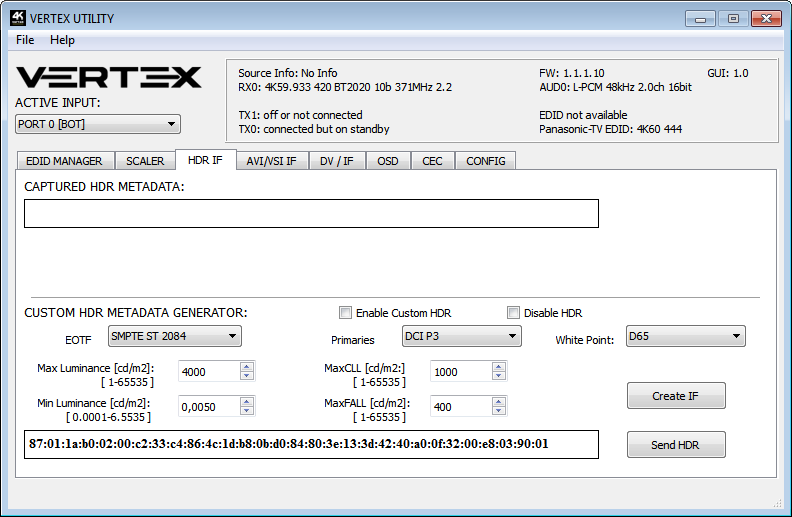
- [CAPTURED HDR METADATA]: dacă sursa trimite metadate HDR InfoFrame, acestea sunt capturate, extrase și afișate — și descifrate în format lizibil, atât în GUI-ul de Windows, cât și pe OSD.
- [CUSTOM HDR METADATA GENERATOR]: creează-ți propriile metadate HDR și injectează-le în semnalul curent, adăugându-le sau înlocuind metadatele HDR existente. Alege [EOTF] (SDR Luminance Range, HDR Luminance Range, HLG ITU-R BT.2100-0 sau SMPTE ST 2084), [Primaries] (DCI P3, ITU-R BT 709-5 sau ITU-R BT2020-2), [White Point], [Max Luminance], [Min Luminance], [MaxCLL] și [MaxFALL], apoi [Create IF] și [Send HDR].
- [ENABLE CUSTOM HDR]: odată activat, pornește modul HDR al oricărui ecran HDR și trimite infoframe-ul HDR personalizat; string-ul este stocat în Integral 2 și persistă peste hotplug-uri și opriri/porniri ale alimentării.
- [Disable HDR]: interceptează și anulează toate metadatele HDR de la intrare — introdus pentru ca proprietarii de proiectoare JVC să își poată aplica propriile curbe gamma la conținutul HDR.
- Pentru a reseta string-urile: ține apăsat butonul RESET de pe aparat 10 secunde sau aplică resetul din pagina Config a GUI-ului (închide și redeschide GUI-ul după aceea).
AVI/VSI INFOFRAME (p.33–34)
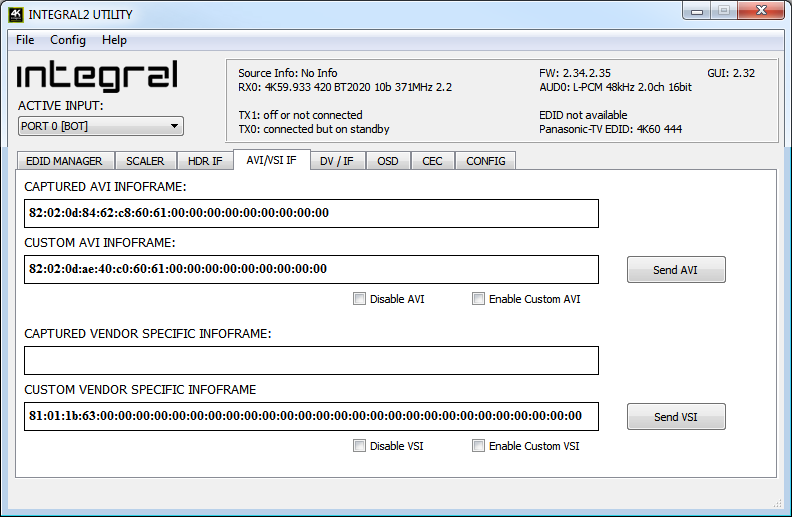
Integral 2 capturează și afișează AVI InfoFrame-ul și Vendor Specific InfoFrame-ul (VSI) de la intrare și poate trimite un string AVI sau VSI personalizat în format HEX ([Send AVI]/[Send VSI], [Enable Custom AVI]/[Enable Custom VSI]) sau le poate bloca de tot ([Disable AVI]/[Disable VSI]). Un string personalizat îl înlocuiește pe cel de la intrare — astfel poți, de exemplu, să activezi modul BT2020 în televizor chiar dacă conținutul nu trimite InfoFrame-ul corect. String-urile personalizate sunt salvate în Integral 2 și persistă peste hotplug-uri și opriri/porniri ale alimentării. Modificarea AVI este destinată exclusiv utilizatorilor avansați: valorile greșite pot lăsa ecranul negru, iar pentru că setările sunt salvate, nici măcar o oprire și repornire a alimentării nu ajută până la un reset. [Disable AVI] poate fi util pentru unele ecrane sau monitoare DVI care nu funcționează bine când primesc un AVI InfoFrame.
DV/IF — Dolby Vision și celelalte infoframe-uri (p.35)
[CAPTURED DOLBY VISION METADATA BLOCK]: Integral 2 citește (sniff), afișează și salvează automat orice string obligatoriu Dolby Vision de la un ecran conectat la ieșirea BOT. Odată stocat, acest string obligatoriu poate fi folosit în Automix pentru a garanta că fluxul DV de la sursă este compatibil cu ecranul. Odată salvat string-ul DV al unui ecran, poți insera alte echipamente, cum ar fi un AVR, în lanț și tot ai trecerea corectă a semnalului DV către ecran. Fluxul este descifrat complet în format lizibil. Fila afișează și SPD InfoFrame-ul capturat, Audio InfoFrame-ul, HDMI Vendor Specific InfoFrame-ul și HDMI Forum VSIF (versiunea HDMI2.0 a HDMI VSIF).

OSD (p.36–37)
[OSD Enabled] pornește sau oprește funcția OSD. [OSD LOCATION X, Y] stabilește poziția la 1080p (valorile se dublează când fluxul este 4K). [OSD COLOR INDEX FG, BG, BG level] stabilește culoarea textului, culoarea fundalului și transparența fundalului. [OSD INFO] selectează câmpurile afișate: Source name, Video Field, Video IF, HDR TX/RX info, HDR IF, Audio field, RX Video info, RX HDR info. [OSD FADE] stabilește timpul după care OSD-ul dispare (0 = niciodată). [OSD Mask], cu [MASK LOCATION x0,y0,x1,y1], [OSD Mask level 1–7] și [OSD grayscale 0–15], acoperă zone ale ecranului pentru a reduce burn-in-ul. [OSD CUSTOM TEXT] afișează propriul tău text la propria lui [LOCATION X,Y], cu [NEVER FADE TEXT] pentru a-l păstra vizibil după ce informațiile OSD dispar. Apasă [SEND] pentru a trimite modificările către aparat.

CEC COMMANDER (p.37–38)
- [CEC COMMAND]: introdu o comandă CEC în format HEX și [Send CEC] pentru a o trimite. Exemple furnizate în GUI: 5f:36 oprire [broadcast], 50:04 pornire [TV], 54:44:01 meniu sus [playback device 1], 58:44:02 meniu jos [playback device 2], 5b:44:40 comutare pornit/oprit [playback device 3].
- [INTEGRAL 2 CEC DEVICE TYPE]: Video Processor implicit (ID#5) — tipul de dispozitiv pe care îl alegi dacă ai un AVR în configurație și vrei ca AVR-ul să dețină ARC sau CEC. Audio System w/ARC este tipul de dispozitiv dacă vrei funcția ARC a Integral 2 pornită (sunetul de la ARC-ul televizorului către ieșirea optică 5.1 sau ieșirea stereo analogică pe jack a Integral 2) sau dacă vrei să înlocuiești AVR-ul ca master CEC.
- [CEC ENABLED]: debifat implicit; odată activat, Integral 2 răspunde la cererile CEC, le procesează și apare pe harta rețelei CEC. Debifarea scoate Integral 2 din harta rețelei Root, dar comenzile CEC pentru ecranele sau sursele conectate trec în continuare.
- [ARC ALLOW DD+/ATMOS]: dacă AVR-ul tău poate accepta audio de 192kHz prin intrarea sa optică, Integral 2 poate extrage DD+ și Atmos din aplicațiile de streaming integrate în televizor și le poate trimite către AVR prin optic. Doar foarte puține AVR-uri de pe piață suportă 192kHz prin optic.
- Notă: masterul CEC/ARC este ieșirea BOT. Pentru ARC de la televizor, conectează intrarea cu ARC a televizorului la ieșirea BOT a Integral 2 și setează aparatul ca Audio System w/ARC. Orice modificare a stării de activare sau a tipului de dispozitiv necesită o oprire și repornire a alimentării. Cu aplicația Android/iOS poți crea meniuri personalizate pentru comenzi CEC.

MACROS — proiectoarele JVC (p.39–40)
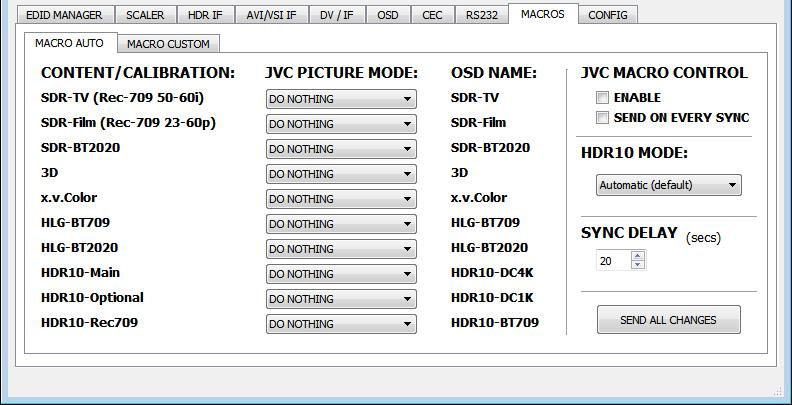
Cu ajutorul utilizatorilor avansați din comunitate au fost dezvoltate macrouri automate și personalizate speciale pentru proiectoarele JVC. Fila MACRO AUTO mapează tipurile de conținut/calibrare (SDR-TV, SDR-Film, SDR-BT2020, 3D, x.v.Color, HLG-BT709, HLG-BT2020, HDR10-Main, HDR10-Optional, HDR10-Rec709) pe modurile de imagine JVC, cu activarea JVC MACRO CONTROL, SEND ON EVERY SYNC, un selector HDR10 MODE și un SYNC DELAY. Fila MACRO CUSTOM construiește reguli IF/ELSE pe valorile HDR10 Max Brightness și MaxCLL (pagina de configurare HDR10 personalizată / semi-automată). Fila RS232 a GUI-ului conține și exemple de control JVC, cum ar fi 21:89:01:49:50:36 [INPUT 1] și 21:89:01:50:4d:50:4d:30:43:0a [USER MODE 1].

CONFIG (p.41–43)
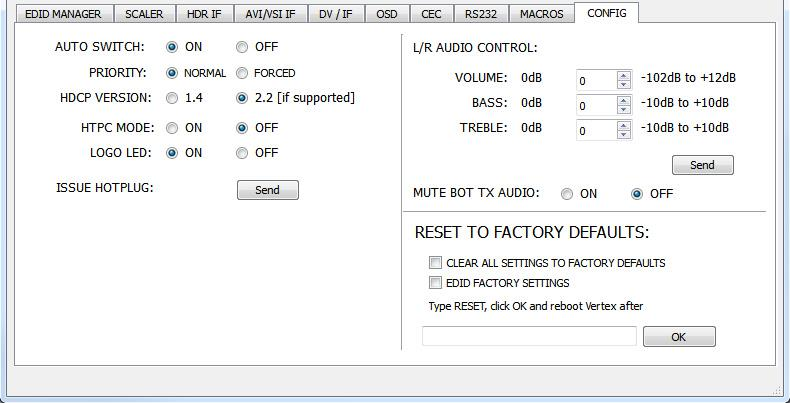
- [AUTO SWITCH]: când este activat, obligă aparatul să comute automat pe semnalul activ dacă semnalul selectat se pierde. [PRIORITY]: în modul de prioritate FORCED a intrării, imediat ce este detectată o nouă intrare activă, Integral 2 comută pe ea.
- [HDCP VERSION]: selectează/forțează revizia HDCP a porturilor de ieșire (1.4 sau 2.2 [dacă este suportată]).
- [HTPC MODE]: util dacă ai probleme cu afișajul și iconițele din Windows la revenirea din stand-by.
- [LOGO LED]: logoul verde lateral al Integral 2 poate fi pornit/oprit după plac.
- [ISSUE HOTPLUG]: execută un soft-reset în configurația ta.
- [L/R AUDIO CONTROL]: reglează ieșirea stereo analogică — volum (-102dB până la +12dB), bas și înalte (-10dB până la +10dB).
- [MUTE BOT TX AUDIO]: dacă folosești un AVR la ieșirea TOP, s-ar putea să vrei să dezactivezi sunetul către echipamentul conectat la ieșirea BOT.
- [CLEAR ALL SETTINGS TO FACTORY DEFAULTS] și [EDID FACTORY RESET]: bifează căsuța, tastează RESET în câmpul de text și apasă OK; este necesară o oprire și repornire a alimentării.
- [CONFIG] > [EXPORT] / [IMPORT]: salvează configurația și setările curente ale Integral 2 într-un fișier text — pentru a-l trimite la suport sau pentru a-l încărca la loc după un update de firmware. Fișierul exportat prezintă informațiile semnalului activ, EDID-ul setat pentru fiecare RX și TX și lista parametrilor care pot fi editați direct în fișierul text înainte de a-l importa înapoi.

Capitolul următor
Continuă cu comenzile RS232, codurile IR și aplicația sau întoarce-te la cuprins.