
Manuel Integral 2 — la GUI USB Windows, section par section
Chapitre 5 du manuel en ligne, couvrant les pages 24–43 du PDF officiel : chaque onglet de la GUI USB de l'Integral 2 pour Windows. La GUI est compatible avec toutes les versions de Microsoft Windows, de Win XP à Win 10 ; installez d'abord le bon driver Silabs. Téléchargez le PDF original ou revenez à la table des matières.
La section supérieure (p.26)
La zone encadrée de droite affiche : FW (version actuelle du firmware de votre appareil) et GUI (version actuelle de la GUI Windows) dans le coin supérieur droit ; Source Info (informations sur la source quand elles sont disponibles) ; RX0/RX1 (résolution du signal d'entrée, fréquence de rafraîchissement, couleur, bande passante et informations HDCP par entrée) ; AUD0/AUD1 (informations audio par entrée) ; TX0/TX1 (statut ou résolution du signal de sortie, fréquence de rafraîchissement, couleur, bande passante, HDCP et EDID par sortie). À gauche, sous le logo Integral 2, Active Input sélectionne le port d'entrée actif ou entre dans les deux modes Matrix, comme le bouton-poussoir de l'appareil.


EDID MANAGER (p.27–28)
- [Automix Mode] : crée un EDID à partir des capacités communes afin que les deux périphériques de sortie affichent toujours l'image et le son. Les drapeaux peuvent être cochés ou décochés pour forcer et outrepasser des paramètres. Exemple : si votre TV est stéréo, votre ampli AV full sound et que les deux sont branchés, Automix annonce Stereo par défaut ; en cochant le drapeau Full Audio, vous forcez Automix à toujours annoncer Full Audio quelles que soient les capacités audio réelles des appareils connectés.
- [Automix Algo] : Min Mixed Capabilities, Max Audio/Min Video, Top Output Priority, Bot Output Priority, Max Audio/Max Video (par défaut).
- Drapeaux : [2.0 Stereo], [5.1 Multi], [7.1 Full], [Native], [TOP MAX] (capacités audio maximales du périphérique branché sur la sortie TOP), [HDR 10+], [HLG], [2020/xvYCC], [no YCbCr] (utile pour forcer le RGB), [no 3D], [DV Force Metadata], [DV Remove], [DV Limit 300MHz].
- [Custom Use / BT] : choisissez un EDID parmi les banques préchargées ; dès que vous cliquez sur l'une d'elles, elle est chargée et les événements HPD réinitialisent le signal pour présenter automatiquement l'EDID sélectionné. Chaque entrée peut se voir attribuer un EDID individuel.
- [Copy TOP Sink] / [Copy BOT Sink] : utilise l'EDID du périphérique branché sur la sortie TOP ou BOT.
- [Fixed EDID with L/R Audio] : table de secours 4K60 4:2:0 8b 300MHz stéréo (sauf pour les écrans limités à FHD et 4K30).
- [Read RX EDID] : lit l'EDID actuellement actif, par exemple pour vérifier un EDID Automix dans un éditeur EDID externe.
- [Read TV [TOP] EDID] / [Read TV [BOT] EDID] : capture l'EDID du périphérique branché sur ce port de sortie ; utilisez-le comme Custom EDID ou exportez-le avec Save to File.
- [Load from File] / [Save to File] / [Upload EDID] : ouvre n'importe quel fichier EDID, enregistre l'EDID actuel pour sauvegarde ou édition, et écrit le fichier EDID chargé dans la banque personnalisée de l'Integral 2.

SCALER (p.29–30)
- [No Scaling] : le signal passe sans aucune modification.
- [Custom Scaling] : définissez manuellement les paramètres de mise à l'échelle par port de sortie — résolution, espace colorimétrique et deep color pour le port upscale comme pour le port downscale. Options d'espace colorimétrique : Follow Input (par défaut), RGB FULL, RGB BT2020, 4:4:4 BT.709, 4:4:4 BT2020, 4:2:2 BT.709, 4:2:2 BT2020, 4:2:0 BT.709, 4:2:0 BT2020. Options de deep color : Follow Input (par défaut), 8-bit/24-bit, 10-bit/30-bit, 12-bit/36-bit, 16-bit/48-bit.
- [Auto Scaling] : presets automatiques pour TX1 [port de sortie TOP] ; par défaut, l'appareil utilise la détection automatique. [4K60 PRESET] force toute entrée 4K60 à sortir en 4K60 420 8bit 300MHz ou 1080p60 444 8/10/12 bits — un profil pratique pour les écrans 300MHz acceptant le 4K60 420 8 bits. [4K60 422 HDR PRESET] force une entrée 4K60 420 HDR à sortir en 4K60 420 10 bits, 4K60 420 8 bits 300MHz ou 1080p60 444 8/10/12 bits. [4K30 PRESET] force toute entrée 4K24/25/30 à sortir en 4K24/25/30 444 8 bits 300MHz, 1080p30 444 8/10/12 bits ou 4K24/25/30 422 12 bits 300MHz. Si l'EDID permet au lecteur d'envoyer des formats HDMI 2.0 tels que tous les modes HDR, l'écran les acceptera grâce aux conversions de mise à l'échelle/chroma de l'Integral 2.
- [NO UPSCALING] : par défaut, en Auto Scaling, l'Integral 2 agrandit l'image sur TX0 [port de sortie BOT] quand c'est possible ; cochez cette option pour désactiver ce comportement ou pour laisser l'écran effectuer l'agrandissement.

HDR INFOFRAME (p.31–32)
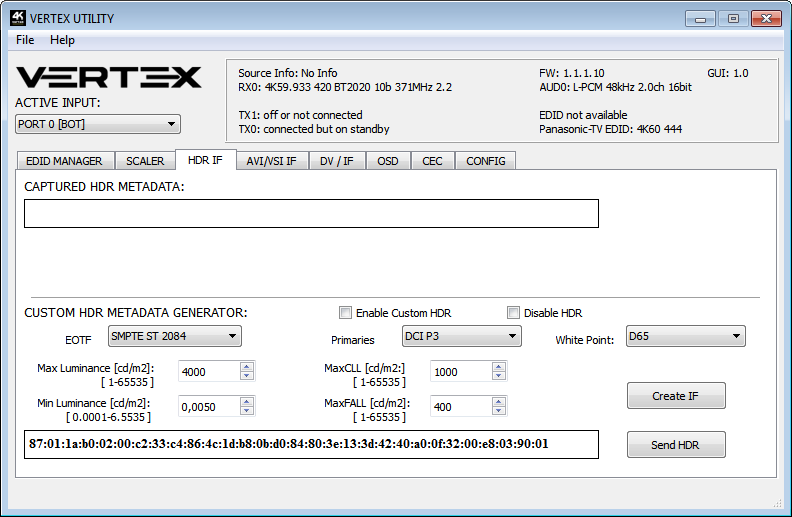
- [CAPTURED HDR METADATA] : si la source envoie des métadonnées HDR InfoFrame, elles sont capturées, extraites et affichées — et aussi déchiffrées en format lisible, à la fois dans la GUI Windows et sur l'OSD.
- [CUSTOM HDR METADATA GENERATOR] : créez vos propres métadonnées HDR personnalisées et injectez-les dans le signal courant, en les ajoutant ou en remplaçant les métadonnées HDR existantes. Choisissez [EOTF] (SDR Luminance Range, HDR Luminance Range, HLG ITU-R BT.2100-0 ou SMPTE ST 2084), [Primaries] (DCI P3, ITU-R BT 709-5 ou ITU-R BT2020-2), [White Point], [Max Luminance], [Min Luminance], [MaxCLL] et [MaxFALL], puis [Create IF] et [Send HDR].
- [ENABLE CUSTOM HDR] : une fois activé, il déclenche le mode HDR de tout écran HDR et envoie l'infoframe HDR personnalisé ; la chaîne est stockée dans l'Integral 2 et persiste après les hotplugs et les cycles d'alimentation.
- [Disable HDR] : intercepte et supprime toutes les métadonnées HDR entrantes — introduit pour permettre aux propriétaires de projecteurs JVC d'appliquer leurs propres courbes gamma au contenu HDR.
- Pour réinitialiser les chaînes : maintenez le bouton RESET 10 secondes sur l'appareil, ou lancez la réinitialisation depuis la page Config de la GUI (fermez puis rouvrez la GUI ensuite).
AVI/VSI INFOFRAME (p.33–34)
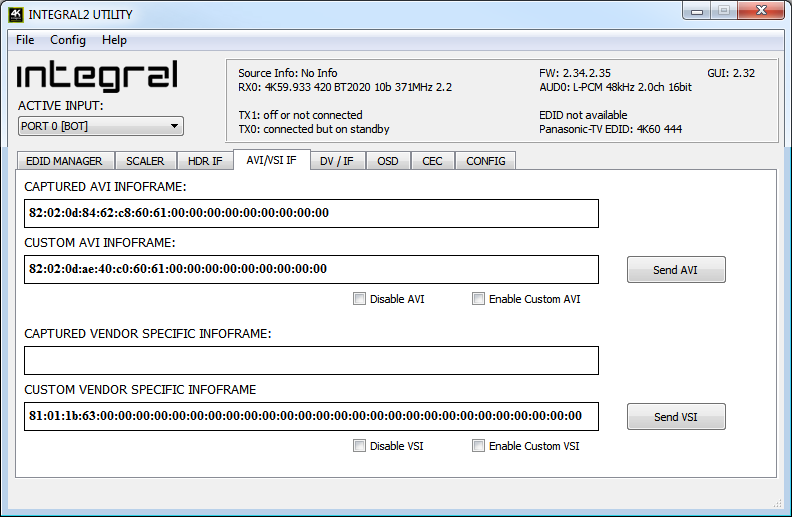
L'Integral 2 capture et affiche l'AVI InfoFrame et le Vendor Specific InfoFrame (VSI) entrants, et peut envoyer une chaîne AVI ou VSI personnalisée au format HEX ([Send AVI]/[Send VSI], [Enable Custom AVI]/[Enable Custom VSI]), ou les bloquer entièrement ([Disable AVI]/[Disable VSI]). Une chaîne personnalisée remplace la chaîne entrante — vous pouvez ainsi, par exemple, activer le mode BT2020 du téléviseur même si le contenu n'envoie pas le bon InfoFrame. Les chaînes personnalisées sont enregistrées dans l'Integral 2 et persistent après les hotplugs et les cycles d'alimentation. La modification AVI est réservée aux utilisateurs avancés : des valeurs incorrectes peuvent faire disparaître l'image, et comme les réglages sont enregistrés, même un cycle d'alimentation n'y changera rien tant qu'une réinitialisation n'a pas été faite. [Disable AVI] peut être utile pour certains écrans ou moniteurs DVI qui fonctionnent mal quand ils reçoivent un AVI InfoFrame.
DV/IF — Dolby Vision et autres infoframes (p.35)
[CAPTURED DOLBY VISION METADATA BLOCK] : l'Integral 2 capture, affiche et enregistre automatiquement toute chaîne obligatoire Dolby Vision d'un périphérique branché sur la sortie BOT. Une fois stockée, cette chaîne obligatoire peut être utilisée dans Automix pour garantir que le flux DV de la source est compatible avec l'écran. Une fois la chaîne DV d'un écran enregistrée, vous pouvez insérer d'autres équipements comme un ampli AV dans la chaîne et conserver le bon passage du signal DV jusqu'à l'écran. Le flux est entièrement déchiffré en format lisible. L'onglet affiche aussi le SPD InfoFrame, l'Audio InfoFrame, le HDMI Vendor Specific InfoFrame et le HDMI Forum VSIF (la version HDMI2.0 du HDMI VSIF) capturés.

OSD (p.36–37)
[OSD Enabled] active ou désactive la fonction OSD. [OSD LOCATION X, Y] définit la position en 1080p (les valeurs sont multipliées par 2 quand le flux est en 4K). [OSD COLOR INDEX FG, BG, BG level] règle la couleur du texte, la couleur de fond et la transparence du fond. [OSD INFO] sélectionne les champs affichés : Source name, Video Field, Video IF, HDR TX/RX info, HDR IF, Audio field, RX Video info, RX HDR info. [OSD FADE] règle le délai avant la disparition de l'OSD (0 = jamais). [OSD Mask] avec [MASK LOCATION x0,y0,x1,y1], [OSD Mask level 1–7] et [OSD grayscale 0–15] masque des zones de l'écran pour réduire le marquage. [OSD CUSTOM TEXT] affiche votre propre texte à sa propre [LOCATION X,Y], avec [NEVER FADE TEXT] pour le garder visible après la disparition des infos OSD. Cliquez sur [SEND] pour envoyer les modifications à l'appareil.

CEC COMMANDER (p.37–38)
- [CEC COMMAND] : saisissez une commande CEC au format HEX puis [Send CEC] pour l'envoyer. Exemples fournis dans la GUI : 5f:36 éteindre [broadcast], 50:04 allumer [TV], 54:44:01 menu haut [playback device 1], 58:44:02 menu bas [playback device 2], 5b:44:40 marche/arrêt [playback device 3].
- [INTEGRAL 2 CEC DEVICE TYPE] : Video Processor par défaut (ID#5) — le type d'appareil à choisir si vous avez un ampli AV dans votre installation et que vous voulez qu'il garde la main sur l'ARC ou le CEC. Audio System w/ARC est le type d'appareil à choisir si vous voulez activer la fonction ARC de l'Integral 2 (le son de l'ARC du téléviseur vers la sortie optique 5.1 de l'Integral 2 ou sa sortie jack stéréo analogique), ou pour remplacer votre ampli AV comme maître CEC.
- [CEC ENABLED] : décoché par défaut ; une fois activé, l'Integral 2 répond aux requêtes CEC, les traite et apparaît sur la carte du réseau CEC. Le décocher retire l'Integral 2 de la carte du réseau Root, mais les commandes CEC destinées aux périphériques ou sources connectés continuent de passer.
- [ARC ALLOW DD+/ATMOS] : si votre ampli AV accepte l'audio 192kHz sur son entrée optique, l'Integral 2 peut extraire le DD+ et l'Atmos des applications de streaming intégrées au téléviseur et les transmettre à votre ampli AV par l'optique. Très peu d'amplis AV du marché acceptent le 192kHz en optique.
- Remarque : le maître CEC/ARC est la sortie BOT. Pour l'ARC depuis le téléviseur, branchez l'entrée compatible ARC de votre téléviseur sur la sortie BOT de l'Integral 2 et réglez l'appareil en Audio System w/ARC. Tout changement de l'état d'activation ou du type d'appareil exige un cycle d'alimentation. Avec l'application Android/iOS, vous pouvez créer des menus personnalisés pour les commandes CEC.

MACROS — projecteurs JVC (p.39–40)
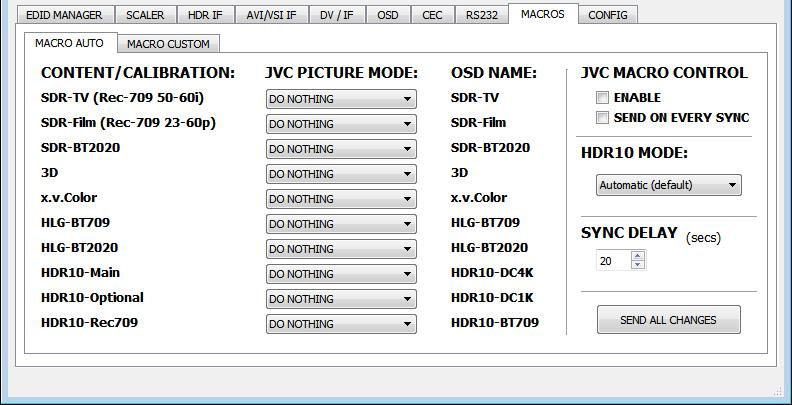
Avec l'aide de power users de la communauté, des macros automatiques et personnalisées spéciales ont été développées pour les projecteurs JVC. L'onglet MACRO AUTO associe des types de contenu/calibration (SDR-TV, SDR-Film, SDR-BT2020, 3D, x.v.Color, HLG-BT709, HLG-BT2020, HDR10-Main, HDR10-Optional, HDR10-Rec709) aux modes d'image JVC, avec l'activation JVC MACRO CONTROL, SEND ON EVERY SYNC, un sélecteur HDR10 MODE et un SYNC DELAY. L'onglet MACRO CUSTOM construit des règles IF/ELSE sur les valeurs HDR10 Max Brightness et MaxCLL (la page de configuration HDR10 personnalisée / semi-automatique). L'onglet RS232 de la GUI contient aussi des exemples de contrôle JVC comme 21:89:01:49:50:36 [INPUT 1] et 21:89:01:50:4d:50:4d:30:43:0a [USER MODE 1].

CONFIG (p.41–43)
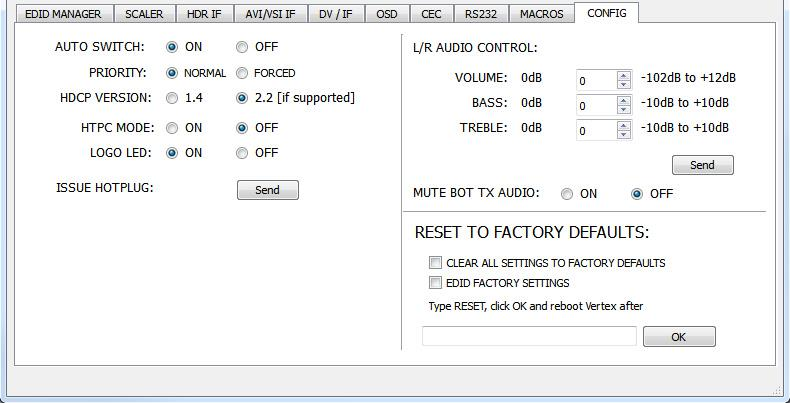
- [AUTO SWITCH] : une fois activé, force l'appareil à basculer automatiquement vers le signal actif si le signal sélectionné est perdu. [PRIORITY] : en mode de priorité d'entrée FORCED, dès qu'une nouvelle entrée active est détectée, l'Integral 2 bascule dessus.
- [HDCP VERSION] : sélectionne/force la révision HDCP des ports de sortie (1.4 ou 2.2 [si pris en charge]).
- [HTPC MODE] : utile si vous rencontrez des problèmes d'affichage et d'icônes sous Windows à la sortie de veille.
- [LOGO LED] : le logo latéral vert de l'Integral 2 peut être allumé/éteint à volonté.
- [ISSUE HOTPLUG] : effectue un soft-reset dans votre installation.
- [L/R AUDIO CONTROL] : règle la sortie stéréo analogique — Volume (-102dB à +12dB), Bass et Treble (-10dB à +10dB).
- [MUTE BOT TX AUDIO] : si vous utilisez un ampli AV sur la sortie TOP, vous pouvez couper le son envoyé à l'équipement branché sur la sortie BOT.
- [CLEAR ALL SETTINGS TO FACTORY DEFAULTS] et [EDID FACTORY RESET] : cochez la case, tapez RESET dans le champ de texte et cliquez sur OK ; un cycle d'alimentation est nécessaire.
- [CONFIG] > [EXPORT] / [IMPORT] : enregistre la configuration et les réglages actuels de l'Integral 2 dans un fichier texte — à partager pour l'assistance, ou à recharger après une mise à jour du firmware. Le fichier exporté présente les informations du signal actif, l'EDID défini pour chaque RX et TX, et la liste des paramètres modifiables directement dans le fichier texte avant de le réimporter.

Chapitre suivant
Poursuivez avec les commandes RS232, les codes IR et l'application, ou revenez à la table des matières.