
Integral 2-handleiding — de Windows USB GUI, sectie voor sectie
Hoofdstuk 5 van de online handleiding, over pagina 24–43 van de officiële pdf: elke tab van de Integral 2 USB GUI voor Windows. De GUI werkt op alle Microsoft Windows-versies van Win XP tot Win 10; installeer eerst de juiste Silabs-driver. Download de originele pdf of ga terug naar de inhoudsopgave.
Het bovenste gedeelte (p.26)
Het omkaderde gebied rechts toont: FW (huidige firmwareversie van je apparaat) en GUI (huidige versie van de Windows GUI) in de rechterbovenhoek; Source Info (informatie over het bronapparaat, indien beschikbaar); RX0/RX1 (resolutie, verversingsfrequentie, kleur, bandbreedte en HDCP-informatie van het ingangssignaal, per ingang); AUD0/AUD1 (geluidsinformatie per ingang); TX0/TX1 (status of resolutie, verversingsfrequentie, kleur, bandbreedte, HDCP en EDID van het uitgangssignaal, per uitgang). Links, onder het Integral 2-logo, kiest Active Input de huidige actieve ingang of activeert het beide Matrix-standen, net als de drukknop op het apparaat.


EDID MANAGER (p.27–28)
- [Automix Mode]: bouwt een EDID op uit de gedeelde mogelijkheden, zodat beide schermen altijd beeld en geluid tonen. Vlaggen kun je aan- of uitvinken om parameters af te dwingen of te overschrijven. Voorbeeld: is je tv stereo en je AVR full sound, en zijn beide aangesloten, dan meldt Automix standaard Stereo; door de Full Audio-vlag aan te vinken dwing je Automix om altijd Full Audio te melden, ongeacht de werkelijke geluidsmogelijkheden van de aangesloten schermen.
- [Automix Algo]: Min Mixed Capabilities, Max Audio/Min Video, Top Output Priority, Bot Output Priority, Max Audio/Max Video (standaard).
- Vlaggen: [2.0 Stereo], [5.1 Multi], [7.1 Full], [Native], [TOP MAX] (maximale audiomogelijkheden van het scherm op de TOP-uitgang), [HDR 10+], [HLG], [2020/xvYCC], [no YCbCr] (handig om RGB af te dwingen), [no 3D], [DV Force Metadata], [DV Remove], [DV Limit 300MHz].
- [Custom Use / BT]: kies een EDID uit de voorgeladen banken; zodra je erop klikt wordt hij geladen en bieden HPD-events het signaal automatisch opnieuw aan met jouw gekozen EDID. Elke ingang kan een eigen EDID toegewezen krijgen.
- [Copy TOP Sink] / [Copy BOT Sink]: gebruik de EDID van het scherm op de TOP- of BOT-uitgang.
- [Fixed EDID with L/R Audio]: 4K60 4:2:0 8b 300MHz-veiligheidstabel met stereo (behalve voor schermen met maximaal FHD of 4K30).
- [Read RX EDID]: lees de op dat moment actieve EDID uit, bijvoorbeeld om een Automix-EDID te controleren met een externe EDID-editor.
- [Read TV [TOP] EDID] / [Read TV [BOT] EDID]: lees (sniff) de EDID uit van het scherm op die uitgang; gebruik hem als Custom EDID of exporteer hem met Save to File.
- [Load from File] / [Save to File] / [Upload EDID]: open een willekeurig EDID-bestand, sla de huidige EDID op als back-up of om te bewerken, en schrijf het geüploade EDID-bestand naar de custom-bank van de Integral 2.

SCALER (p.29–30)
- [No Scaling]: het signaal gaat er onaangeroerd doorheen.
- [Custom Scaling]: stel de scalingparameters per uitgang handmatig in — resolutie, kleurruimte en deep color voor zowel de opschaal- als de terugschaalpoort. Kleurruimte-opties: Follow Input (standaard), RGB FULL, RGB BT2020, 4:4:4 BT.709, 4:4:4 BT2020, 4:2:2 BT.709, 4:2:2 BT2020, 4:2:0 BT.709, 4:2:0 BT2020. Deep-color-opties: Follow Input (standaard), 8-bit/24-bit, 10-bit/30-bit, 12-bit/36-bit, 16-bit/48-bit.
- [Auto Scaling]: automatische presets voor TX1 [TOP-uitgang]; standaard gebruikt het apparaat auto-sense. [4K60 PRESET] dwingt elk 4K60-ingangssignaal naar buiten als 4K60 420 8bit 300MHz of 1080p60 444 8/10/12-bit — een handig profiel voor 300MHz-schermen die 4K60 420 8-bit aankunnen. [4K60 422 HDR PRESET] dwingt een 4K60 420 HDR-ingangssignaal naar buiten als 4K60 420 10-bit, 4K60 420 8-bit 300MHz of 1080p60 444 8/10/12-bit. [4K30 PRESET] dwingt elk 4K24/25/30-signaal naar buiten als 4K24/25/30 444 8-bit 300MHz, 1080p30 444 8/10/12-bit of 4K24/25/30 422 12-bit 300MHz. Als de EDID de speler toestaat HDMI 2.0-formaten zoals alle HDR-modi te sturen, accepteert het scherm ze dankzij de scaling/chroma-aanpassingen van de Integral 2.
- [NO UPSCALING]: standaard schaalt de Integral 2 in Auto Scaling TX0 [BOT-uitgang] op waar mogelijk; vink deze optie aan om dat uit te schakelen of om het opschalen aan het scherm over te laten.

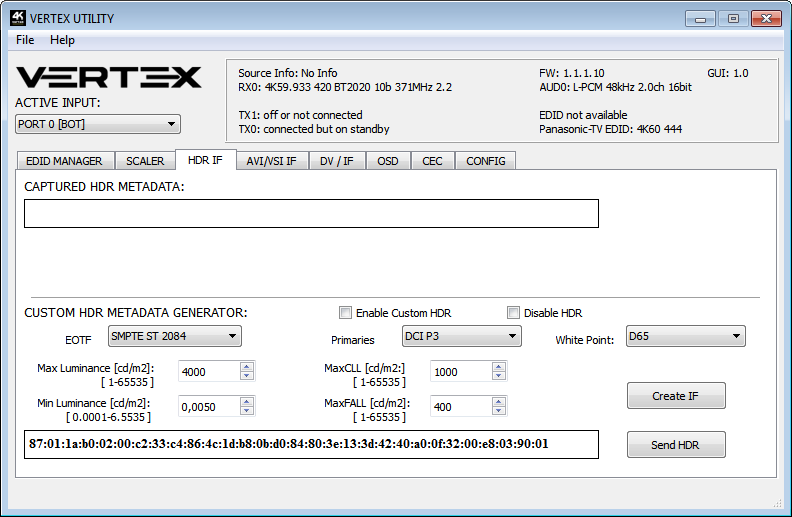
HDR INFOFRAME (p.31–32)
- [CAPTURED HDR METADATA]: stuurt de bron HDR-infoframe-metadata, dan wordt die opgevangen, uitgepakt en getoond — ook ontcijferd in leesbare vorm, zowel in de Windows GUI als op het OSD.
- [CUSTOM HDR METADATA GENERATOR]: maak je eigen HDR-metadata en injecteer die in het huidige signaal, als toevoeging of ter vervanging van de bestaande HDR-metadata. Kies [EOTF] (SDR Luminance Range, HDR Luminance Range, HLG ITU-R BT.2100-0 of SMPTE ST 2084), [Primaries] (DCI P3, ITU-R BT 709-5 of ITU-R BT2020-2), [White Point], [Max Luminance], [Min Luminance], [MaxCLL] en [MaxFALL], en klik dan op [Create IF] en [Send HDR].
- [ENABLE CUSTOM HDR]: eenmaal geactiveerd zet dit de HDR-modus van elk HDR-scherm aan en stuurt het de eigen HDR-IF mee; de string wordt in de Integral 2 opgeslagen en blijft behouden bij hotplugs en herstarts.
- [Disable HDR]: onderschept en annuleert alle inkomende HDR-metadata — ingevoerd zodat bezitters van JVC-projectoren hun eigen gammacurves op HDR-content kunnen toepassen.
- De strings resetten: houd de RESET-knop op het apparaat 10 seconden ingedrukt, of voer een reset uit vanaf de Config-pagina van de GUI (sluit de GUI daarna en open hem opnieuw).
AVI/VSI INFOFRAME (p.33–34)
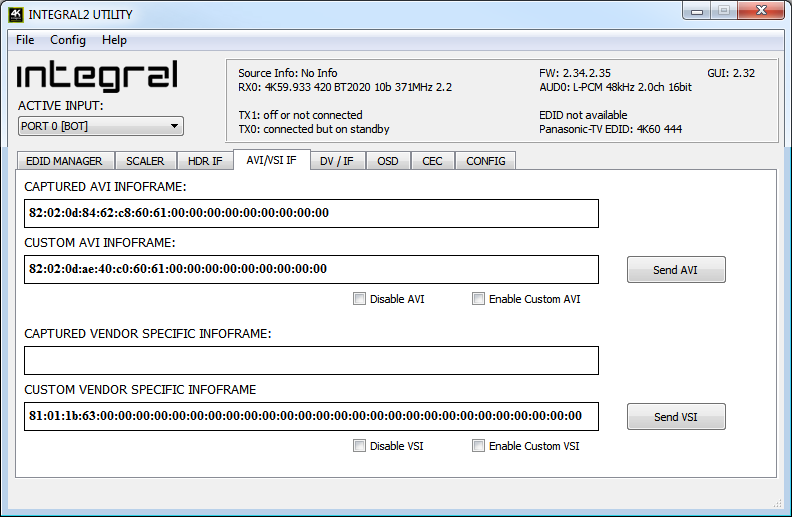
De Integral 2 vangt het inkomende AVI-infoframe en Vendor Specific InfoFrame (VSI) op en toont ze, en kan een eigen AVI- of VSI-string in HEX-formaat versturen ([Send AVI]/[Send VSI], [Enable Custom AVI]/[Enable Custom VSI]), of ze volledig blokkeren ([Disable AVI]/[Disable VSI]). Een eigen string vervangt de inkomende — zo kun je bijvoorbeeld de BT2020-modus van de tv activeren ook al stuurt de content niet het juiste infoframe. Eigen strings worden in de Integral 2 opgeslagen en blijven behouden bij hotplugs en herstarts. De AVI-aanpassing is alleen bedoeld voor gevorderde gebruikers: verkeerde waarden kunnen het scherm op zwart zetten, en omdat de instellingen worden opgeslagen helpt zelfs een herstart niet totdat je reset. [Disable AVI] kan nuttig zijn voor sommige DVI-schermen of monitoren die niet goed omgaan met een AVI-infoframe.
DV/IF — Dolby Vision en andere infoframes (p.35)
[CAPTURED DOLBY VISION METADATA BLOCK]: de Integral 2 leest (snift), toont en bewaart automatisch elke verplichte Dolby Vision-string van een scherm dat op de BOT-uitgang is aangesloten. Eenmaal opgeslagen kan deze verplichte string in Automix worden gebruikt om te zorgen dat de DV-stream van de bron compatibel is met het scherm. Is de DV-string van een scherm eenmaal bewaard, dan kun je andere apparatuur zoals een AVR tussenvoegen in de keten en toch het juiste DV-signaal naar het scherm laten doorlopen. De stream wordt volledig ontcijferd in leesbare vorm. De tab toont ook het opgevangen SPD-infoframe, Audio-infoframe, HDMI Vendor Specific InfoFrame en HDMI Forum VSIF (de HDMI2.0-versie van de HDMI VSIF).

OSD (p.36–37)
[OSD Enabled] zet de OSD-functie aan of uit. [OSD LOCATION X, Y] bepaalt de positie op 1080p (de waarden worden verdubbeld bij een 4K-stream). [OSD COLOR INDEX FG, BG, BG level] bepaalt de tekstkleur, achtergrondkleur en achtergrondtransparantie. [OSD INFO] kiest de getoonde velden: Source name, Video Field, Video IF, HDR TX/RX info, HDR IF, Audio field, RX Video info, RX HDR info. [OSD FADE] stelt de timer in waarna het OSD vervaagt (0 = nooit). [OSD Mask] met [MASK LOCATION x0,y0,x1,y1], [OSD Mask level 1–7] en [OSD grayscale 0–15] dekt delen van het scherm af om inbranden te verminderen. [OSD CUSTOM TEXT] toont je eigen tekst op een eigen [LOCATION X,Y], met [NEVER FADE TEXT] om hem zichtbaar te houden nadat de OSD-informatie is vervaagd. Klik op [SEND] om de wijzigingen naar het apparaat te sturen.

CEC COMMANDER (p.37–38)
- [CEC COMMAND]: voer een CEC-commando in HEX-formaat in en verstuur het met [Send CEC]. Voorbeelden uit de GUI: 5f:36 uitschakelen [broadcast], 50:04 inschakelen [TV], 54:44:01 menu omhoog [playback device 1], 58:44:02 menu omlaag [playback device 2], 5b:44:40 aan/uit wisselen [playback device 3].
- [INTEGRAL 2 CEC DEVICE TYPE]: standaard Video Processor (ID#5) — het apparaattype dat je kiest als er een AVR in je opstelling zit en je de AVR eigenaar wilt laten zijn van ARC of CEC. Audio System w/ARC is het apparaattype als je de ARC-functie van de Integral 2 AAN wilt (geluid van tv-ARC naar de 5.1 Optical Out of de analoge stereo-jackuitgang van de Integral 2), of als je je AVR wilt vervangen als CEC-commander.
- [CEC ENABLED]: staat standaard uit; eenmaal geactiveerd beantwoordt en verwerkt de Integral 2 CEC-verzoeken en verschijnt hij op de CEC-netwerkkaart. Uitvinken verwijdert de Integral 2 uit de Root-netwerkkaart, maar CEC-commando's voor aangesloten schermen of bronnen worden nog wel doorgegeven.
- [ARC ALLOW DD+/ATMOS]: kan je AVR 192kHz-audio ontvangen via de optische ingang, dan kan de Integral 2 DD+ en Atmos uit de streaming-apps van de tv halen en via optisch doorsturen naar je AVR. Slechts heel weinig AVR's op de markt ondersteunen 192kHz via optisch.
- Opmerking: de CEC/ARC-master is de BOT-uitgang. Voor ARC vanaf de tv sluit je de ARC-geschikte ingang van je tv aan op de BOT-uitgang van de Integral 2 en zet je het apparaat op Audio System w/ARC. Elke wijziging van de inschakelstatus of het apparaattype vereist een herstart. Met de Android/iOS-app kun je eigen menu's maken voor CEC-commando's.

MACROS — JVC-projectoren (p.39–40)
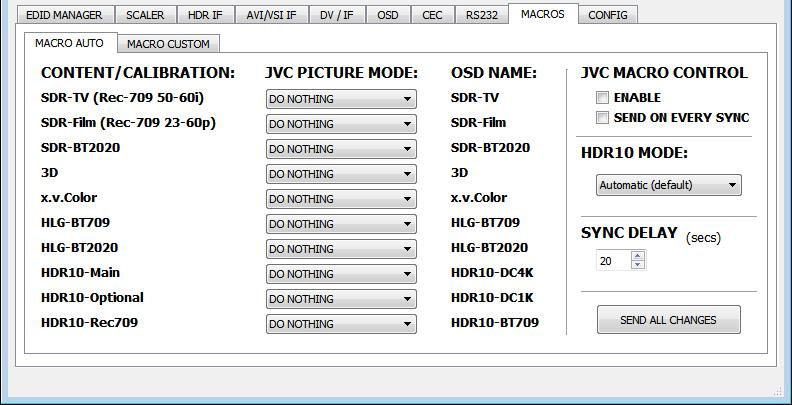
Met hulp van powerusers uit de community zijn speciale automatische en aangepaste macro's ontwikkeld voor JVC-projectoren. De MACRO AUTO-tab koppelt content-/kalibratietypen (SDR-TV, SDR-Film, SDR-BT2020, 3D, x.v.Color, HLG-BT709, HLG-BT2020, HDR10-Main, HDR10-Optional, HDR10-Rec709) aan JVC-beeldmodi, met JVC MACRO CONTROL enable, SEND ON EVERY SYNC, een HDR10 MODE-keuze en een SYNC DELAY. De MACRO CUSTOM-tab bouwt IF/ELSE-regels op basis van de waarden HDR10 Max Brightness en MaxCLL (de pagina voor HDR10 custom / semi-automatische configuratie). De RS232-tab van de GUI bevat ook JVC-bedieningsvoorbeelden zoals 21:89:01:49:50:36 [INPUT 1] en 21:89:01:50:4d:50:4d:30:43:0a [USER MODE 1].

CONFIG (p.41–43)
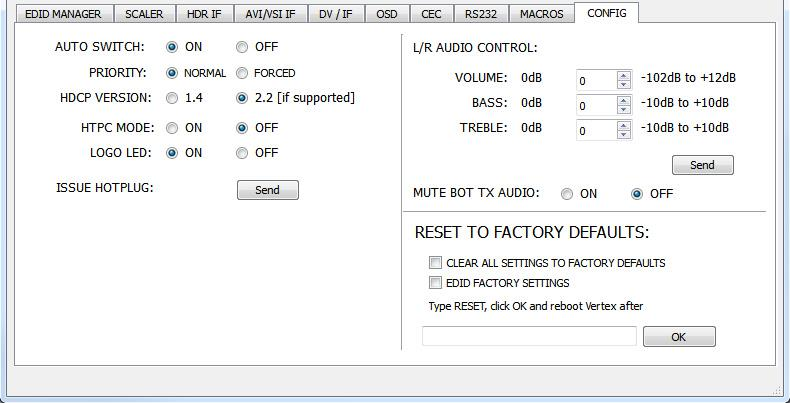
- [AUTO SWITCH]: eenmaal geactiveerd schakelt het apparaat automatisch over naar het actieve signaal als het gekozen signaal wegvalt. [PRIORITY]: in de FORCED-ingangsprioriteitsmodus schakelt de Integral 2 over zodra een nieuwe actieve ingang wordt gedetecteerd.
- [HDCP VERSION]: kies/forceer de HDCP-versie van de uitgangen (1.4 of 2.2 [indien ondersteund]).
- [HTPC MODE]: handig als je problemen hebt met de Windows-weergave en pictogrammen na het ontwaken uit stand-by.
- [LOGO LED]: het groene Integral 2-logo op de zijkant kan naar wens aan/uit.
- [ISSUE HOTPLUG]: voert een soft-reset uit in je opstelling.
- [L/R AUDIO CONTROL]: regelt de analoge stereo-uitgang — Volume (-102dB tot +12dB), Bass en Treble (-10dB tot +10dB).
- [MUTE BOT TX AUDIO]: gebruik je een AVR op de TOP-uitgang, dan wil je misschien het geluid uitschakelen naar apparatuur op de BOT-uitgang.
- [CLEAR ALL SETTINGS TO FACTORY DEFAULTS] en [EDID FACTORY RESET]: vink het vakje aan, typ RESET in het tekstveld en klik op OK; daarna is een herstart nodig.
- [CONFIG] > [EXPORT] / [IMPORT]: sla de huidige configuratie en instellingen van de Integral 2 op als tekstbestand — om te delen voor support, of om terug te laden na een firmware-update. Het geëxporteerde bestand toont de actieve signaalinformatie, de ingestelde EDID per RX en TX, en de lijst met parameters die je rechtstreeks in het tekstbestand kunt bewerken voordat je het terugimporteert.

Volgend hoofdstuk
Ga verder met RS232-commando's, IR-codes en de app, of ga terug naar de inhoudsopgave.