
Manual do Integral 2 — a USB GUI para Windows, secção a secção
Capítulo 5 do manual online, cobrindo as páginas 24–43 do PDF oficial: cada separador da USB GUI do Integral 2 para Windows. A GUI é compatível com todas as versões do Microsoft Windows, do Win XP ao Win 10; instala primeiro o driver Silabs certo. Transfere o PDF original ou volta ao índice.
A secção superior (p.26)
A área com moldura à direita mostra: FW (versão atual do firmware da tua unidade) e GUI (versão atual da GUI para Windows) no canto superior direito; Source Info (informação sobre o dispositivo fonte, quando disponível); RX0/RX1 (resolução do sinal de entrada, taxa de atualização, cor, largura de banda e informação HDCP por entrada); AUD0/AUD1 (informação de som por entrada); TX0/TX1 (estado ou resolução do sinal de saída, taxa de atualização, cor, largura de banda, HDCP e EDID por saída). À esquerda, por baixo do logo do Integral 2, Active Input seleciona a porta de entrada ativa atual ou entra em ambos os modos Matrix, tal como o botão na unidade.


EDID MANAGER (p.27–28)
- [Automix Mode]: Cria um EDID baseado nas capacidades mútuas, para que ambos os sinks mostrem sempre imagem e áudio. As flags podem ser marcadas ou desmarcadas para forçar e substituir parâmetros. Exemplo: se o teu televisor é estéreo e o teu AVR tem som completo e ambos estão ligados, o Automix reporta Stereo por predefinição; ao marcar a flag Full Audio, forças o Automix a reportar sempre Full Audio, independentemente das capacidades de som reais dos dispositivos sink ligados.
- [Automix Algo]: Min Mixed Capabilities, Max Audio/Min Video, Top Output Priority, Bot Output Priority, Max Audio/Max Video (predefinição).
- Flags: [2.0 Stereo], [5.1 Multi], [7.1 Full], [Native], [TOP MAX] (capacidades de áudio máximas do sink na saída TOP), [HDR 10+], [HLG], [2020/xvYCC], [no YCbCr] (útil para forçar RGB), [no 3D], [DV Force Metadata], [DV Remove], [DV Limit 300MHz].
- [Custom Use / BT]: Escolhe um EDID dos bancos pré-carregados; assim que clicas num, ele é carregado e os eventos HPD repõem o sinal para apresentar automaticamente o EDID selecionado. Cada entrada pode ter um EDID individual atribuído.
- [Copy TOP Sink] / [Copy BOT Sink]: Usa o EDID do sink TOP ou BOT.
- [Fixed EDID with L/R Audio]: Tabela de segurança 4K60 4:2:0 8b 300MHz estéreo (exceto para ecrãs FHD e 4K30 Max).
- [Read RX EDID]: Lê o EDID atualmente ativo, por exemplo para verificar um EDID Automix com um editor de EDID externo.
- [Read TV [TOP] EDID] / [Read TV [BOT] EDID]: Captura o EDID do dispositivo sink ligado a essa porta de saída; usa-o como Custom EDID ou exporta-o com Save to File.
- [Load from File] / [Save to File] / [Upload EDID]: Abre qualquer ficheiro EDID, guarda o EDID atual para backup ou edição, e grava o ficheiro EDID carregado no banco custom do Integral 2.

SCALER (p.29–30)
- [No Scaling]: o sinal passa sem alterações.
- [Custom Scaling]: define manualmente os parâmetros de scaling por porta de saída — resolução, espaço de cor e deep color, tanto para a porta de upscale como para a de downscale. Opções de espaço de cor: Follow Input (predefinição), RGB FULL, RGB BT2020, 4:4:4 BT.709, 4:4:4 BT2020, 4:2:2 BT.709, 4:2:2 BT2020, 4:2:0 BT.709, 4:2:0 BT2020. Opções de deep color: Follow Input (predefinição), 8-bit/24-bit, 10-bit/30-bit, 12-bit/36-bit, 16-bit/48-bit.
- [Auto Scaling]: presets automáticos para a TX1 [porta de saída TOP]; por predefinição, a unidade usa a deteção automática. [4K60 PRESET] força qualquer entrada 4K60 a sair como 4K60 420 8bit 300MHz ou 1080p60 444 8/10/12-bit — um perfil prático para ecrãs de 300MHz com suporte de 4K60 420 8-bit. [4K60 422 HDR PRESET] força a entrada 4K60 420 HDR a sair como 4K60 420 10-bit, 4K60 420 8-bit 300MHz ou 1080p60 444 8/10/12-bit. [4K30 PRESET] força qualquer 4K24/25/30 a sair como 4K24/25/30 444 8-bit 300MHz, 1080p30 444 8/10/12-bit ou 4K24/25/30 422 12-bit 300MHz. Se o EDID permitir que o leitor envie formatos HDMI 2.0, como todos os modos HDR, eles serão aceites pelo ecrã graças às alterações de scaling/chroma do Integral 2.
- [NO UPSCALING]: por predefinição, em Auto Scaling o Integral 2 faz upscale da TX0 [porta de saída BOT] quando possível; marca esta opção para desativar isso ou para deixar o sink/ecrã fazer o upscaling.

HDR INFOFRAME (p.31–32)
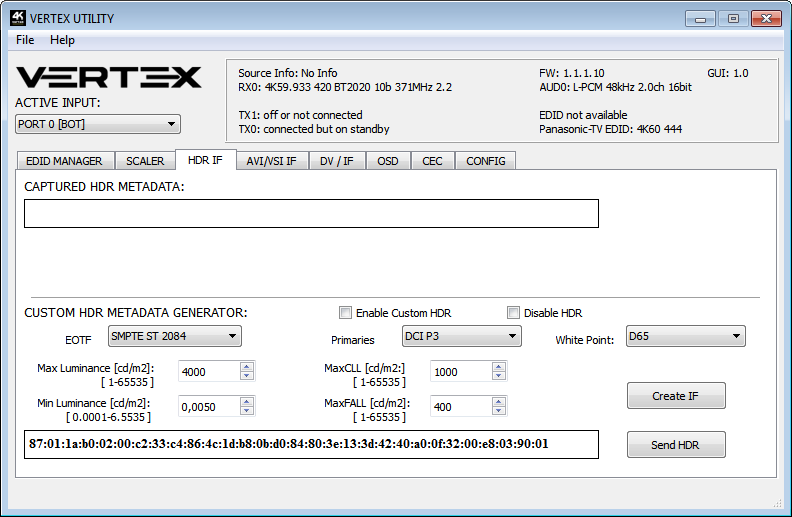
- [CAPTURED HDR METADATA]: se a fonte estiver a enviar metadados HDR InfoFrame, eles são capturados, extraídos e apresentados — e também decifrados em formato legível, tanto na GUI do Windows como no OSD.
- [CUSTOM HDR METADATA GENERATOR]: cria os teus próprios metadados HDR personalizados e injeta-os no sinal atual, adicionando-os ou substituindo os metadados HDR existentes. Escolhe [EOTF] (SDR Luminance Range, HDR Luminance Range, HLG ITU-R BT.2100-0 ou SMPTE ST 2084), [Primaries] (DCI P3, ITU-R BT 709-5 ou ITU-R BT2020-2), [White Point], [Max Luminance], [Min Luminance], [MaxCLL] e [MaxFALL], depois [Create IF] e [Send HDR].
- [ENABLE CUSTOM HDR]: uma vez ativado, liga o modo HDR de qualquer ecrã HDR e envia o HDR IF personalizado; a string fica guardada no Integral 2 e persiste entre hotplugs e ciclos de alimentação.
- [Disable HDR]: interceta e cancela todos os metadados HDR de entrada — introduzido para permitir aos donos de projetores JVC aplicar as suas próprias curvas de gamma a conteúdo HDR.
- Para repor as strings: mantém o botão RESET premido 10 segundos na unidade, ou aplica o reset na página Config da GUI (fecha e volta a abrir a GUI a seguir).
AVI/VSI INFOFRAME (p.33–34)
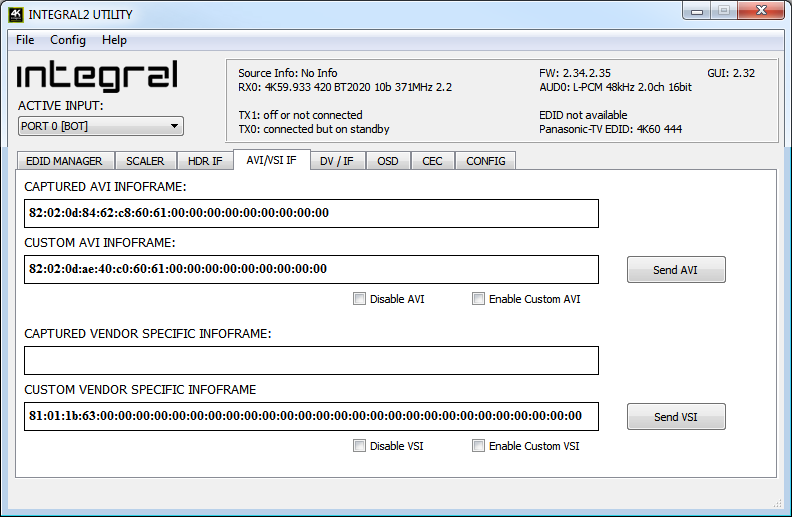
O Integral 2 captura e apresenta o AVI InfoFrame e o Vendor Specific InfoFrame (VSI) de entrada, e pode enviar uma string AVI ou VSI personalizada em formato HEX ([Send AVI]/[Send VSI], [Enable Custom AVI]/[Enable Custom VSI]), ou bloqueá-los por completo ([Disable AVI]/[Disable VSI]). Uma string personalizada substitui a de entrada — assim podes, por exemplo, ativar o modo BT2020 no televisor mesmo quando o conteúdo não envia o InfoFrame correto. As strings personalizadas ficam guardadas no Integral 2 e persistem entre hotplugs e ciclos de alimentação. A modificação de AVI destina-se apenas a utilizadores avançados: valores incorretos podem deixar o ecrã em branco e, como as definições ficam guardadas, nem um ciclo de alimentação resolve até fazeres reset. [Disable AVI] pode ser útil para alguns ecrãs ou monitores DVI que não funcionam bem quando recebem um AVI InfoFrame.
DV/IF — Dolby Vision e outros infoframes (p.35)
[CAPTURED DOLBY VISION METADATA BLOCK]: o Integral 2 captura, apresenta e guarda automaticamente qualquer string obrigatória de Dolby Vision de um sink ligado à saída BOT. Uma vez armazenada, esta string obrigatória pode ser usada no Automix para garantir que o stream DV da fonte é compatível com o sink. Depois de a string DV de um ecrã estar guardada, podes inserir outro equipamento na cadeia, como um AVR, e continuar a ter o sinal DV certo em passthru até ao sink. O stream é totalmente decifrado em formato legível. O separador também apresenta o SPD InfoFrame capturado, o Audio InfoFrame, o HDMI Vendor Specific InfoFrame e o HDMI Forum VSIF (a versão HDMI2.0 do HDMI VSIF).

OSD (p.36–37)
[OSD Enabled] liga ou desliga a função OSD. [OSD LOCATION X, Y] define a posição em 1080p (os valores são multiplicados por 2 quando o stream é 4K). [OSD COLOR INDEX FG, BG, BG level] define a cor do texto, a cor de fundo e a transparência do fundo. [OSD INFO] seleciona os campos apresentados: Source name, Video Field, Video IF, HDR TX/RX info, HDR IF, Audio field, RX Video info, RX HDR info. [OSD FADE] define o temporizador até o OSD desaparecer (0 = nunca). [OSD Mask] com [MASK LOCATION x0,y0,x1,y1], [OSD Mask level 1–7] e [OSD grayscale 0–15] cobre zonas do ecrã para reduzir o burn-in. [OSD CUSTOM TEXT] apresenta o teu próprio texto na sua própria posição [LOCATION X,Y], com [NEVER FADE TEXT] para o manter visível depois de a informação OSD desaparecer. Clica em [SEND] para enviar as alterações para a unidade.

CEC COMMANDER (p.37–38)
- [CEC COMMAND]: introduz um comando CEC em formato HEX e [Send CEC] para o enviar. Exemplos fornecidos na GUI: 5f:36 desligar [broadcast], 50:04 ligar [TV], 54:44:01 menu para cima [dispositivo de reprodução 1], 58:44:02 menu para baixo [dispositivo de reprodução 2], 5b:44:40 alternar alimentação [dispositivo de reprodução 3].
- [INTEGRAL 2 CEC DEVICE TYPE]: Video Processor por predefinição (ID#5) — o tipo de dispositivo a escolher se tens um AVR no teu sistema e queres que o AVR seja o dono do ARC ou do CEC. Audio System w/ARC é o tipo de dispositivo se quiseres a função ARC do Integral 2 ligada (som do ARC do televisor para a saída 5.1 Optical Out ou a saída Jack Analog Stereo do Integral 2), ou para substituir o teu AVR como comandante CEC.
- [CEC ENABLED]: desmarcado por predefinição; uma vez ativado, o Integral 2 responde e processa pedidos CEC e aparece no mapa da rede CEC. Ao desmarcar, o Integral 2 é removido do mapa da rede Root, mas os comandos CEC para os sinks ou fontes ligados continuam a passar.
- [ARC ALLOW DD+/ATMOS]: se o teu AVR aceitar áudio a 192kHz na entrada ótica, o Integral 2 pode extrair DD+ e Atmos das apps de streaming integradas no televisor e reencaminhá-los para o teu AVR por via ótica. Só muito poucos AVR no mercado suportam 192kHz por via ótica.
- Nota: o master de CEC/ARC é a saída BOT. Para ARC a partir do televisor, liga a entrada com capacidade ARC do teu televisor à saída BOT do Integral 2 e define a unidade como Audio System w/ARC. Qualquer alteração ao estado de ativação ou ao tipo de dispositivo exige um ciclo de alimentação. Com a APP Android/iOS podes criar menus personalizados para comandos CEC.

MACROS — projetores JVC (p.39–40)
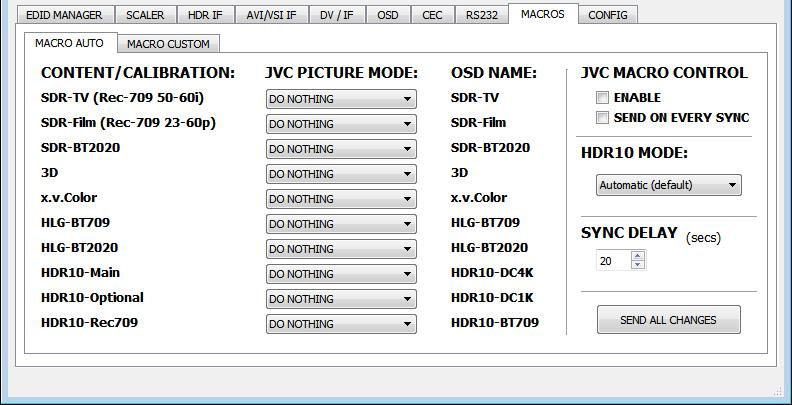
Com a ajuda de utilizadores avançados da comunidade, foram desenvolvidas macros automáticas e personalizadas especiais para projetores JVC. O separador MACRO AUTO faz corresponder tipos de conteúdo/calibração (SDR-TV, SDR-Film, SDR-BT2020, 3D, x.v.Color, HLG-BT709, HLG-BT2020, HDR10-Main, HDR10-Optional, HDR10-Rec709) a modos de imagem JVC, com ativação JVC MACRO CONTROL, SEND ON EVERY SYNC, um seletor HDR10 MODE e um SYNC DELAY. O separador MACRO CUSTOM constrói regras IF/ELSE sobre os valores de HDR10 Max Brightness e MaxCLL (a página de configuração HDR10 personalizada / semiautomática). O separador RS232 da GUI também traz exemplos de controlo JVC, como 21:89:01:49:50:36 [INPUT 1] e 21:89:01:50:4d:50:4d:30:43:0a [USER MODE 1].

CONFIG (p.41–43)
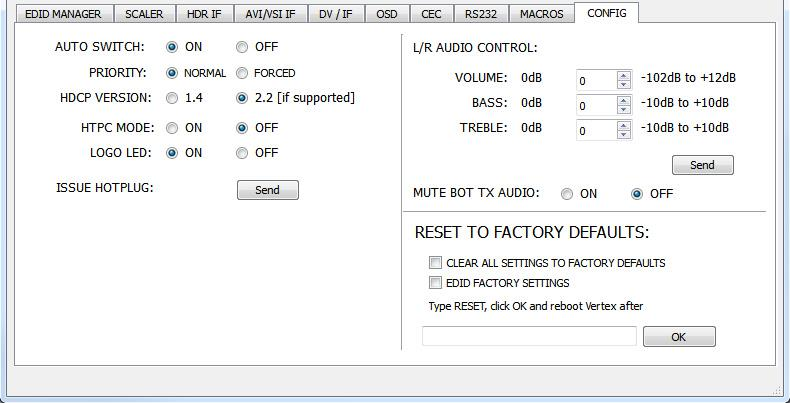
- [AUTO SWITCH]: quando ativado, força a unidade a mudar automaticamente para o sinal ativo se o sinal selecionado se perder. [PRIORITY]: no modo de prioridade de entrada FORCED, assim que uma nova entrada ativa é detetada, o Integral 2 muda para ela.
- [HDCP VERSION]: seleciona/força a revisão HDCP das portas de saída (1.4 ou 2.2 [se suportado]).
- [HTPC MODE]: útil se tiveres problemas com o ambiente de trabalho e os ícones do Windows ao retomar do modo de espera.
- [LOGO LED]: o logo verde lateral do Integral 2 pode ser ligado/desligado à vontade.
- [ISSUE HOTPLUG]: executa um soft-reset no teu sistema.
- [L/R AUDIO CONTROL]: ajusta a saída Analog Stereo — Volume (-102dB a +12dB), Bass e Treble (-10dB a +10dB).
- [MUTE BOT TX AUDIO]: se usares um AVR na saída TOP, podes querer desativar o som que vai para o equipamento ligado na saída BOT.
- [CLEAR ALL SETTINGS TO FACTORY DEFAULTS] e [EDID FACTORY RESET]: marca a caixa, escreve RESET no campo de texto e clica em OK; é necessário um ciclo de alimentação.
- [CONFIG] > [EXPORT] / [IMPORT]: guarda a configuração e as definições atuais do Integral 2 num ficheiro de texto — para partilhar por razões de suporte, ou para voltar a carregar depois de uma atualização de firmware. O ficheiro exportado apresenta a informação do sinal ativo, o EDID definido para cada RX e TX, e a lista de parâmetros que podem ser editados diretamente no ficheiro de texto antes de o importar de volta.

Próximo capítulo
Continua com comandos RS232, códigos IR e a app, ou volta ao índice.