
Manual del Integral 2 — la GUI USB de Windows, sección por sección
Capítulo 5 del manual online, que cubre las páginas 24–43 del PDF oficial: cada pestaña de la GUI USB del Integral 2 para Windows. La GUI es compatible con todas las versiones de Microsoft Windows desde Win XP hasta Win 10; instala primero el driver Silabs correcto. Descarga el PDF original o vuelve al índice.
La sección superior (p.26)
El recuadro de la derecha muestra: FW (versión de firmware actual de tu aparato) y GUI (versión actual de la GUI de Windows) en la esquina superior derecha; Source Info (información sobre el dispositivo fuente cuando está disponible); RX0/RX1 (resolución de la señal de entrada, frecuencia de refresco, color, ancho de banda e información de HDCP por entrada); AUD0/AUD1 (información de sonido por entrada); TX0/TX1 (estado o resolución de la señal de salida, frecuencia de refresco, color, ancho de banda, HDCP y EDID por salida). A la izquierda, bajo el logo del Integral 2, Active Input selecciona el puerto de entrada activo o entra en los dos modos Matrix, de forma parecida al botón del aparato.


EDID MANAGER (p.27–28)
- [Automix Mode]: crea un EDID basado en las capacidades mutuas, de modo que ambas pantallas siempre muestren imagen y sonido. Los indicadores pueden marcarse o desmarcarse para forzar y sobrescribir parámetros. Ejemplo: si tu televisor es estéreo y tu AVR de sonido completo y ambos están conectados, Automix informará Stereo por defecto; al marcar el indicador Full Audio fuerzas a Automix a informar siempre Full Audio, sin importar las capacidades de sonido reales de los dispositivos conectados.
- [Automix Algo]: Min Mixed Capabilities, Max Audio/Min Video, Top Output Priority, Bot Output Priority, Max Audio/Max Video (por defecto).
- Indicadores: [2.0 Stereo], [5.1 Multi], [7.1 Full], [Native], [TOP MAX] (capacidades máximas de audio de la pantalla en la salida TOP), [HDR 10+], [HLG], [2020/xvYCC], [no YCbCr] (útil para forzar RGB), [no 3D], [DV Force Metadata], [DV Remove], [DV Limit 300MHz].
- [Custom Use / BT]: elige un EDID de los bancos precargados; en cuanto haces clic en uno se carga, y los eventos HPD reinician la señal para presentar automáticamente el EDID seleccionado. Cada entrada puede tener asignado un EDID individual.
- [Copy TOP Sink] / [Copy BOT Sink]: usa el EDID de la pantalla conectada a TOP o a BOT.
- [Fixed EDID with L/R Audio]: tabla de seguridad 4K60 4:2:0 8b 300MHz estéreo (excepto para pantallas de FHD y 4K30 como máximo).
- [Read RX EDID]: lee el EDID activo en ese momento, por ejemplo para verificar un EDID Automix con un editor de EDID externo.
- [Read TV [TOP] EDID] / [Read TV [BOT] EDID]: captura el EDID de la pantalla conectada a ese puerto de salida; úsalo como EDID Custom o expórtalo con Save to File.
- [Load from File] / [Save to File] / [Upload EDID]: abre cualquier archivo EDID, guarda el EDID actual como copia de seguridad o para editarlo, y escribe el archivo EDID subido en el banco custom del Integral 2.

SCALER (p.29–30)
- [No Scaling]: la señal pasa sin tocar.
- [Custom Scaling]: define manualmente los parámetros de escalado por puerto de salida — resolución, espacio de color y deep color tanto para el puerto de upscale como para el de downscale. Opciones de espacio de color: Follow Input (por defecto), RGB FULL, RGB BT2020, 4:4:4 BT.709, 4:4:4 BT2020, 4:2:2 BT.709, 4:2:2 BT2020, 4:2:0 BT.709, 4:2:0 BT2020. Opciones de deep color: Follow Input (por defecto), 8-bit/24-bit, 10-bit/30-bit, 12-bit/36-bit, 16-bit/48-bit.
- [Auto Scaling]: preajustes automáticos para TX1 [puerto de salida TOP]; por defecto el aparato usa la detección automática. [4K60 PRESET] fuerza cualquier entrada 4K60 a salir como 4K60 420 8bit 300MHz o 1080p60 444 8/10/12-bit — un perfil muy práctico para pantallas de 300MHz compatibles con 4K60 420 8-bit. [4K60 422 HDR PRESET] fuerza la entrada 4K60 420 HDR a salir como 4K60 420 10-bit, 4K60 420 8-bit 300MHz o 1080p60 444 8/10/12-bit. [4K30 PRESET] fuerza cualquier 4K24/25/30 a salir como 4K24/25/30 444 8-bit 300MHz, 1080p30 444 8/10/12-bit o 4K24/25/30 422 12-bit 300MHz. Si el EDID permite al reproductor enviar formatos HDMI 2.0, como todos los modos HDR, la pantalla los aceptará gracias a los cambios de escalado/croma del Integral 2.
- [NO UPSCALING]: por defecto, en Auto Scaling el Integral 2 hace upscaling de TX0 [puerto de salida BOT] cuando es posible; marca esta opción para desactivarlo o para dejar que la pantalla haga el upscaling.

HDR INFOFRAME (p.31–32)
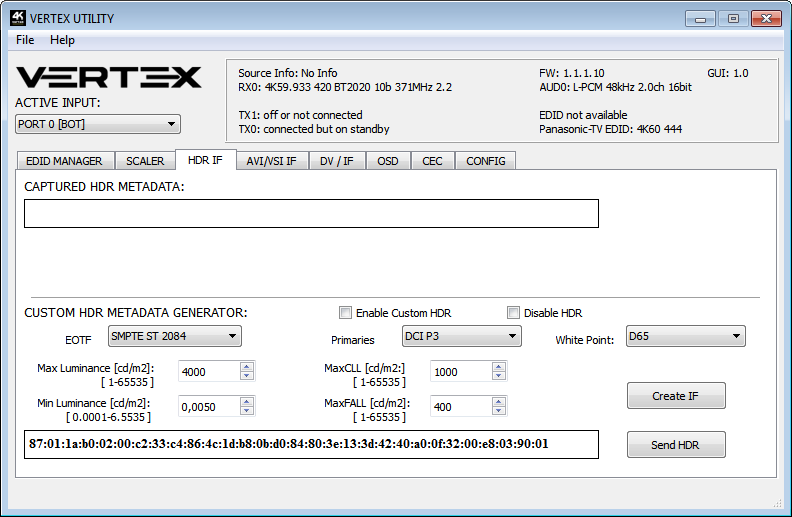
- [CAPTURED HDR METADATA]: si la fuente envía metadatos HDR InfoFrame, se capturan, se extraen y se muestran — también descifrados en formato legible tanto en la GUI de Windows como en el OSD.
- [CUSTOM HDR METADATA GENERATOR]: crea tus propios metadatos HDR personalizados e inyéctalos en la señal actual, añadiéndolos o sustituyendo los metadatos HDR existentes. Elige [EOTF] (SDR Luminance Range, HDR Luminance Range, HLG ITU-R BT.2100-0 o SMPTE ST 2084), [Primaries] (DCI P3, ITU-R BT 709-5 o ITU-R BT2020-2), [White Point], [Max Luminance], [Min Luminance], [MaxCLL] y [MaxFALL], y luego [Create IF] y [Send HDR].
- [ENABLE CUSTOM HDR]: una vez activado, enciende el modo HDR de cualquier pantalla HDR y envía el HDR IF personalizado; la cadena se guarda en el Integral 2 y persiste tras hotplugs y apagados.
- [Disable HDR]: intercepta y cancela todos los metadatos HDR entrantes — introducido para que los dueños de proyectores JVC puedan aplicar sus propias curvas gamma al contenido HDR.
- Para restablecer las cadenas: mantén pulsado el botón RESET 10 segundos en el aparato, o aplica el reset desde la página Config de la GUI (cierra y vuelve a abrir la GUI después).
AVI/VSI INFOFRAME (p.33–34)
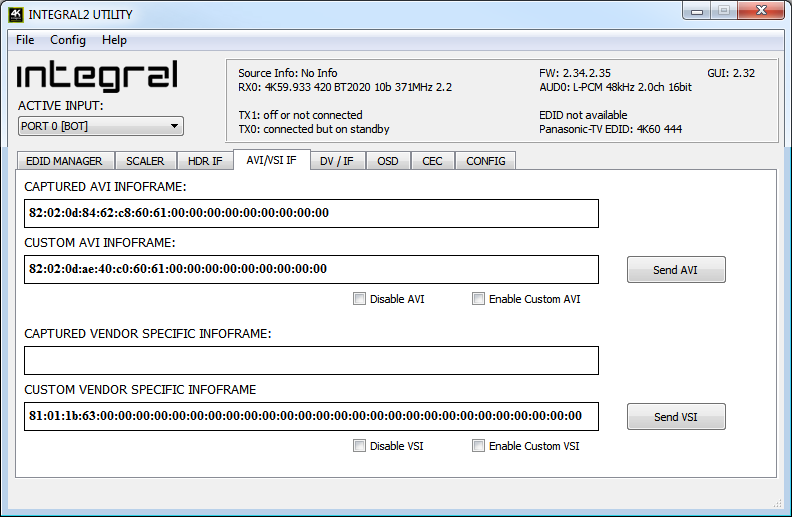
El Integral 2 captura y muestra el AVI InfoFrame y el Vendor Specific InfoFrame (VSI) entrantes, y puede enviar una cadena AVI o VSI personalizada en formato HEX ([Send AVI]/[Send VSI], [Enable Custom AVI]/[Enable Custom VSI]) o bloquearlos por completo ([Disable AVI]/[Disable VSI]). Una cadena personalizada sustituye a la entrante — así puedes, por ejemplo, activar el modo BT2020 en el televisor aunque el contenido no envíe el InfoFrame correcto. Las cadenas personalizadas se guardan en el Integral 2 y persisten tras hotplugs y apagados. La modificación del AVI es solo para usuarios avanzados: unos valores incorrectos pueden dejar la pantalla en negro y, como los ajustes se guardan, ni siquiera un apagado y encendido lo soluciona hasta hacer un reset. [Disable AVI] puede ser útil para algunas pantallas o monitores DVI que no funcionan bien al recibir un AVI InfoFrame.
DV/IF — Dolby Vision y otros infoframes (p.35)
[CAPTURED DOLBY VISION METADATA BLOCK]: el Integral 2 captura, muestra y guarda automáticamente cualquier cadena obligatoria de Dolby Vision de una pantalla conectada a la salida BOT. Una vez almacenada, esta cadena obligatoria puede usarse en Automix para garantizar que el flujo DV de la fuente sea compatible con la pantalla. Una vez guardada la cadena DV de una pantalla, puedes insertar otro equipo, como un AVR, en medio de la cadena y seguir teniendo el paso correcto de la señal DV hasta la pantalla. El flujo se descifra por completo en formato legible. La pestaña también muestra el SPD InfoFrame, el Audio InfoFrame, el HDMI Vendor Specific InfoFrame y el HDMI Forum VSIF capturados (la versión HDMI2.0 del HDMI VSIF).

OSD (p.36–37)
[OSD Enabled] activa o desactiva la función OSD. [OSD LOCATION X, Y] fija la posición a 1080p (los valores se multiplican por 2 cuando el flujo es 4K). [OSD COLOR INDEX FG, BG, BG level] fija el color del texto, el color de fondo y la transparencia del fondo. [OSD INFO] selecciona los campos mostrados: Source name, Video Field, Video IF, HDR TX/RX info, HDR IF, Audio field, RX Video info, RX HDR info. [OSD FADE] fija el tiempo antes de que el OSD se desvanezca (0 = nunca). [OSD Mask] con [MASK LOCATION x0,y0,x1,y1], [OSD Mask level 1–7] y [OSD grayscale 0–15] cubre zonas de la pantalla para reducir el burn-in. [OSD CUSTOM TEXT] muestra tu propio texto en su propia [LOCATION X,Y], con [NEVER FADE TEXT] para mantenerlo visible cuando la información del OSD se desvanece. Haz clic en [SEND] para subir los cambios al aparato.

CEC COMMANDER (p.37–38)
- [CEC COMMAND]: introduce un comando CEC en formato HEX y pulsa [Send CEC] para enviarlo. Ejemplos incluidos en la GUI: 5f:36 apagar [difusión], 50:04 encender [TV], 54:44:01 menú arriba [reproductor 1], 58:44:02 menú abajo [reproductor 2], 5b:44:40 alternar el encendido [reproductor 3].
- [INTEGRAL 2 CEC DEVICE TYPE]: Video Processor por defecto (ID#5) — el tipo de dispositivo a elegir si tienes un AVR en tu instalación y quieres que el AVR gestione ARC o CEC. Audio System w/ARC es el tipo de dispositivo si quieres activar la función ARC del Integral 2 (sonido del ARC del televisor a la salida óptica 5.1 del Integral 2 o a su salida analógica estéreo de jack), o para sustituir a tu AVR como controlador CEC.
- [CEC ENABLED]: desmarcado por defecto; una vez activado, el Integral 2 responde y procesa peticiones CEC y aparece en el mapa de la red CEC. Al desmarcarlo, el Integral 2 desaparece del mapa de red Root, pero los comandos CEC destinados a las pantallas o fuentes conectadas siguen pasando.
- [ARC ALLOW DD+/ATMOS]: si tu AVR acepta audio de 192kHz por su entrada óptica, el Integral 2 puede extraer DD+ y Atmos de las apps de streaming integradas en el televisor y reenviarlos a tu AVR por óptica. Solo unos pocos AVR del mercado admiten 192kHz por óptica.
- Nota: el maestro CEC/ARC es la salida BOT. Para ARC desde el televisor, conecta la entrada con ARC de tu televisor a la salida BOT del Integral 2 y configura el aparato como Audio System w/ARC. Cualquier cambio del estado de activación o del tipo de dispositivo requiere un apagado y encendido. Con la APP de Android/iOS puedes crear menús personalizados para comandos CEC.

MACROS — proyectores JVC (p.39–40)
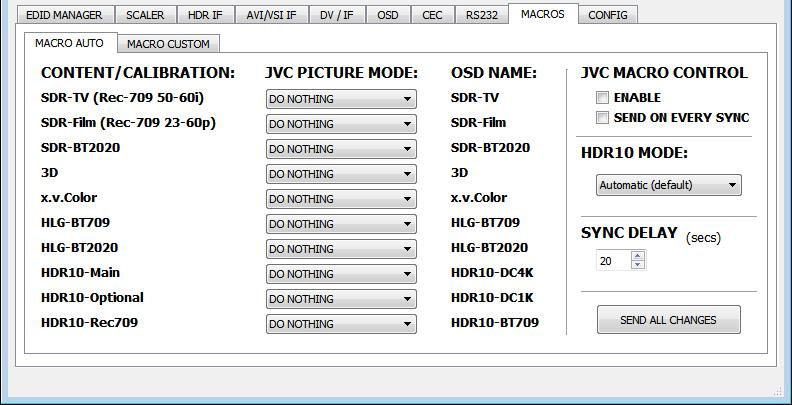
Con la ayuda de usuarios avanzados de la comunidad se han desarrollado macros automáticas y personalizadas especiales para proyectores JVC. La pestaña MACRO AUTO asigna tipos de contenido/calibración (SDR-TV, SDR-Film, SDR-BT2020, 3D, x.v.Color, HLG-BT709, HLG-BT2020, HDR10-Main, HDR10-Optional, HDR10-Rec709) a modos de imagen de JVC, con la activación JVC MACRO CONTROL, SEND ON EVERY SYNC, un selector HDR10 MODE y un SYNC DELAY. La pestaña MACRO CUSTOM construye reglas IF/ELSE sobre los valores de HDR10 Max Brightness y MaxCLL (la página de configuración HDR10 personalizada / semiautomática). La pestaña RS232 de la GUI incluye además ejemplos de control JVC como 21:89:01:49:50:36 [INPUT 1] y 21:89:01:50:4d:50:4d:30:43:0a [USER MODE 1].

CONFIG (p.41–43)
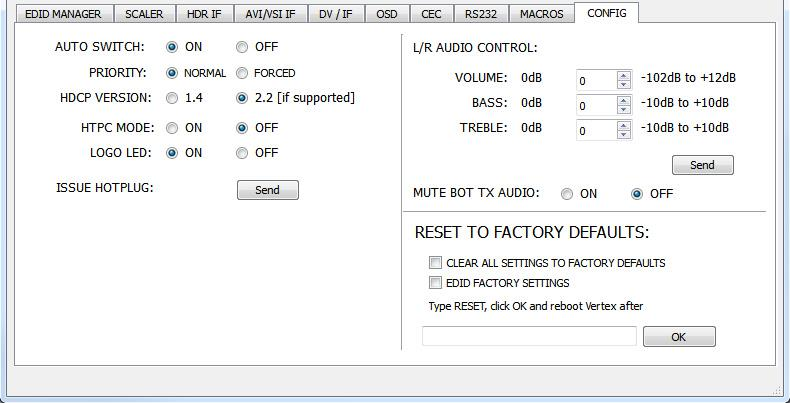
- [AUTO SWITCH]: al activarlo, fuerza al aparato a cambiar automáticamente a la señal activa si se pierde la señal seleccionada. [PRIORITY]: en el modo de prioridad de entrada FORCED, en cuanto se detecta una nueva entrada activa el Integral 2 cambia a ella.
- [HDCP VERSION]: selecciona/fuerza la revisión de HDCP de los puertos de salida (1.4 o 2.2 [si es compatible]).
- [HTPC MODE]: útil si tienes problemas con el escritorio y los iconos de Windows al salir del reposo.
- [LOGO LED]: el logo lateral verde del Integral 2 puede encenderse o apagarse a voluntad.
- [ISSUE HOTPLUG]: realiza un reinicio suave en tu instalación.
- [L/R AUDIO CONTROL]: ajusta la salida Analog Stereo — volumen (-102dB a +12dB), graves y agudos (-10dB a +10dB).
- [MUTE BOT TX AUDIO]: si usas un AVR en la salida TOP, quizá quieras desactivar el sonido que va al equipo conectado a la salida BOT.
- [CLEAR ALL SETTINGS TO FACTORY DEFAULTS] y [EDID FACTORY RESET]: marca la casilla, escribe RESET en el campo de texto y haz clic en OK; hace falta un apagado y encendido.
- [CONFIG] > [EXPORT] / [IMPORT]: guarda la configuración y los ajustes actuales del Integral 2 en un archivo de texto — para compartirlo con el soporte o para volver a cargarlo tras una actualización de firmware. El archivo exportado presenta la información de la señal activa, el EDID configurado para cada RX y TX, y la lista de parámetros que pueden editarse directamente en el archivo de texto antes de importarlo de nuevo.

Siguiente capítulo
Continúa con los comandos RS232, los códigos IR y la app, o vuelve al índice.