
Integral 2-Handbuch — die Windows-USB-GUI, Abschnitt für Abschnitt
Kapitel 5 des Online-Handbuchs; es deckt die Seiten 24–43 des offiziellen PDF ab: jeder Tab der Integral 2-USB-GUI für Windows. Die GUI ist mit allen Microsoft-Windows-Versionen von Win XP bis Win 10 kompatibel; installiere zuerst den richtigen Silabs-Treiber. Lade das Original-PDF herunter oder geh zurück zum Inhaltsverzeichnis.
Der obere Bereich (S. 26)
Der rechte umrahmte Bereich zeigt: FW (aktuelle Firmware-Version deines Geräts) und GUI (aktuelle Windows-GUI-Version) oben rechts; Source Info (Informationen über das Quellgerät, sofern verfügbar); RX0/RX1 (Auflösung, Bildwiederholrate, Farbe, Bandbreite und HDCP-Informationen des Eingangssignals pro Eingang); AUD0/AUD1 (Toninformationen pro Eingang); TX0/TX1 (Status bzw. Auflösung, Bildwiederholrate, Farbe, Bandbreite, HDCP und EDID des Ausgangssignals pro Ausgang). Links, unter dem Integral 2-Logo, wählt Active Input den aktuell aktiven Eingangsport oder aktiviert die beiden Matrix-Modi, ähnlich wie die Drucktaste am Gerät.


EDID MANAGER (S. 27–28)
- [Automix Mode]: Erstellt eine EDID aus den gemeinsamen Fähigkeiten, sodass beide Displays immer Bild und Ton zeigen. Flags lassen sich an- oder abhaken, um Parameter zu erzwingen und zu überschreiben. Beispiel: Ist dein TV Stereo und dein AVR Full Sound und beide sind angeschlossen, meldet Automix standardmäßig Stereo; mit angehaktem Full Audio-Flag zwingst du Automix, immer Full Audio zu melden, egal welche Ton-Fähigkeiten die angeschlossenen Geräte wirklich haben.
- [Automix Algo]: Min Mixed Capabilities, Max Audio/Min Video, Top Output Priority, Bot Output Priority, Max Audio/Max Video (Standard).
- Flags: [2.0 Stereo], [5.1 Multi], [7.1 Full], [Native], [TOP MAX] (maximale Audio-Fähigkeiten vom Display am TOP-Ausgang), [HDR 10+], [HLG], [2020/xvYCC], [no YCbCr] (nützlich, um RGB zu erzwingen), [no 3D], [DV Force Metadata], [DV Remove], [DV Limit 300MHz].
- [Custom Use / BT]: Wähle eine EDID aus den vorgeladenen Bänken; sobald du eine anklickst, wird sie geladen und HPD-Ereignisse setzen das Signal zurück, um deine gewählte EDID automatisch zu präsentieren. Jedem Eingang lässt sich eine individuelle EDID zuweisen.
- [Copy TOP Sink] / [Copy BOT Sink]: Nutzt die EDID des Displays am TOP- oder BOT-Ausgang.
- [Fixed EDID with L/R Audio]: 4K60 4:2:0 8b 300MHz-Stereo-Sicherheitstabelle (außer für Displays mit maximal FHD und 4K30).
- [Read RX EDID]: Liest die aktuell aktive EDID aus, zum Beispiel um eine Automix-EDID mit einem externen EDID-Editor gegenzuprüfen.
- [Read TV [TOP] EDID] / [Read TV [BOT] EDID]: Liest die EDID des Displays am jeweiligen Ausgangsport aus; nutze sie als Custom-EDID oder exportiere sie mit Save to File.
- [Load from File] / [Save to File] / [Upload EDID]: Öffnet eine beliebige EDID-Datei, speichert die aktuelle EDID zur Sicherung oder Bearbeitung und schreibt die hochgeladene EDID-Datei in die Custom-Bank des Integral 2.

SCALER (S. 29–30)
- [No Scaling]: Das Signal läuft unverändert durch.
- [Custom Scaling]: Definiere die Scaling-Parameter manuell pro Ausgangsport — Auflösung, Farbraum und Deep Color für den Upscale- und den Downscale-Port. Farbraum-Optionen: Follow Input (Standard), RGB FULL, RGB BT2020, 4:4:4 BT.709, 4:4:4 BT2020, 4:2:2 BT.709, 4:2:2 BT2020, 4:2:0 BT.709, 4:2:0 BT2020. Deep-Color-Optionen: Follow Input (Standard), 8-bit/24-bit, 10-bit/30-bit, 12-bit/36-bit, 16-bit/48-bit.
- [Auto Scaling]: automatische Presets für TX1 [TOP-Ausgangsport]; standardmäßig nutzt das Gerät die automatische Erkennung. [4K60 PRESET] erzwingt, dass jedes 4K60-Eingangssignal als 4K60 420 8bit 300MHz oder 1080p60 444 8/10/12-bit ausgegeben wird — ein praktisches Profil für 300MHz-Displays mit 4K60 420 8-bit-Unterstützung. [4K60 422 HDR PRESET] erzwingt, dass ein 4K60 420 HDR-Eingangssignal als 4K60 420 10-bit, 4K60 420 8-bit 300MHz oder 1080p60 444 8/10/12-bit ausgegeben wird. [4K30 PRESET] erzwingt, dass jedes 4K24/25/30-Signal als 4K24/25/30 444 8-bit 300MHz, 1080p30 444 8/10/12-bit oder 4K24/25/30 422 12-bit 300MHz ausgegeben wird. Wenn die EDID dem Player erlaubt, HDMI 2.0-Formate wie alle HDR-Modi zu senden, akzeptiert das Display sie dank der Scaling-/Chroma-Änderungen des Integral 2.
- [NO UPSCALING]: Standardmäßig skaliert der Integral 2 im Auto Scaling TX0 [BOT-Ausgangsport] hoch, wenn möglich; hake diese Option an, um das abzuschalten oder das Upscaling dem Display zu überlassen.

HDR INFOFRAME (S. 31–32)
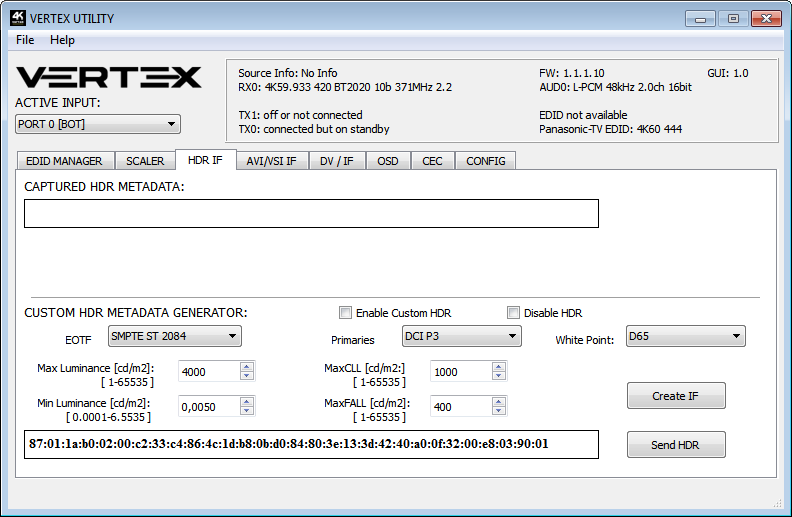
- [CAPTURED HDR METADATA]: Sendet die Quelle HDR-InfoFrame-Metadaten, werden sie erfasst, extrahiert und angezeigt — und sowohl in der Windows-GUI als auch im OSD in menschenlesbarer Form entschlüsselt.
- [CUSTOM HDR METADATA GENERATOR]: Erstelle deine eigenen HDR-Metadaten und injiziere sie in das aktuelle Signal, ergänzend oder als Ersatz der vorhandenen HDR-Metadaten. Wähle [EOTF] (SDR Luminance Range, HDR Luminance Range, HLG ITU-R BT.2100-0 oder SMPTE ST 2084), [Primaries] (DCI P3, ITU-R BT 709-5 oder ITU-R BT2020-2), [White Point], [Max Luminance], [Min Luminance], [MaxCLL] und [MaxFALL], dann [Create IF] und [Send HDR].
- [ENABLE CUSTOM HDR]: Einmal aktiviert, schaltet es den HDR-Modus jedes HDR-Displays ein und sendet den eigenen HDR-IF; der String wird im Integral 2 gespeichert und überdauert Hotplugs und Neustarts.
- [Disable HDR]: Fängt alle eingehenden HDR-Metadaten ab und verwirft sie — eingeführt, damit Besitzer von JVC-Projektoren ihre eigenen Gammakurven für HDR-Inhalte anwenden können.
- Zum Zurücksetzen der Strings: Halte die RESET-Taste am Gerät 10 Sekunden gedrückt oder setze über die Config-Seite der GUI zurück (die GUI danach schließen und neu öffnen).
AVI/VSI INFOFRAME (S. 33–34)
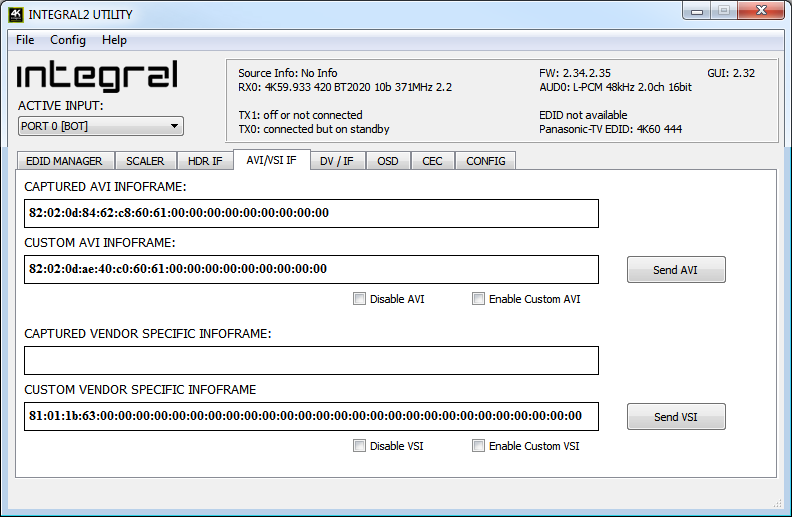
Der Integral 2 erfasst und zeigt den eingehenden AVI-InfoFrame und Vendor Specific InfoFrame (VSI) an und kann einen eigenen AVI- oder VSI-String im HEX-Format senden ([Send AVI]/[Send VSI], [Enable Custom AVI]/[Enable Custom VSI]) oder sie komplett blockieren ([Disable AVI]/[Disable VSI]). Ein eigener String ersetzt den eingehenden — so kannst du zum Beispiel den BT2020-Modus im TV aktivieren, obwohl der Inhalt nicht den korrekten InfoFrame sendet. Eigene Strings werden im Integral 2 gespeichert und überdauern Hotplugs und Neustarts. Die AVI-Modifikation ist nur für fortgeschrittene Nutzer gedacht: Falsche Werte können den Bildschirm schwarz schalten, und da die Einstellungen gespeichert werden, hilft selbst ein Neustart nicht, bis zurückgesetzt wird. [Disable AVI] kann bei manchen DVI-Displays oder Monitoren nützlich sein, die mit einem empfangenen AVI-InfoFrame nicht gut zurechtkommen.
DV/IF — Dolby Vision und weitere Infoframes (S. 35)
[CAPTURED DOLBY VISION METADATA BLOCK]: Der Integral 2 liest automatisch jeden verpflichtenden Dolby Vision-String eines am BOT-Ausgang angeschlossenen Displays aus, zeigt ihn an und speichert ihn. Einmal gespeichert, kann dieser verpflichtende String in Automix genutzt werden, um sicherzustellen, dass der DV-Stream der Quelle mit dem Display kompatibel ist. Sobald der DV-String eines Displays gespeichert ist, kannst du andere Geräte wie einen AVR dazwischen in die Kette einfügen und trotzdem das richtige DV-Signal zum Display durchleiten. Der Stream wird vollständig in menschenlesbarer Form entschlüsselt. Der Tab zeigt außerdem den erfassten SPD-InfoFrame, Audio-InfoFrame, HDMI Vendor Specific InfoFrame und HDMI Forum VSIF (die HDMI2.0-Version des HDMI-VSIF).

OSD (S. 36–37)
[OSD Enabled] schaltet die OSD-Funktion ein oder aus. [OSD LOCATION X, Y] setzt die Position bei 1080p (die Werte werden bei einem 4K-Stream mit 2 multipliziert). [OSD COLOR INDEX FG, BG, BG level] setzt Textfarbe, Hintergrundfarbe und Hintergrund-Transparenz. [OSD INFO] wählt die angezeigten Felder: Source name, Video Field, Video IF, HDR TX/RX info, HDR IF, Audio field, RX Video info, RX HDR info. [OSD FADE] setzt den Timer, bevor das OSD ausblendet (0 = nie). [OSD Mask] mit [MASK LOCATION x0,y0,x1,y1], [OSD Mask level 1–7] und [OSD grayscale 0–15] deckt Bildschirmbereiche ab, um Einbrennen zu verringern. [OSD CUSTOM TEXT] zeigt deinen eigenen Text an seiner eigenen [LOCATION X,Y], mit [NEVER FADE TEXT], damit er sichtbar bleibt, nachdem die OSD-Info ausgeblendet ist. Klicke auf [SEND], um die Änderungen an das Gerät zu übertragen.

CEC COMMANDER (S. 37–38)
- [CEC COMMAND]: Gib einen CEC-Befehl im HEX-Format ein und sende ihn mit [Send CEC]. In der GUI mitgelieferte Beispiele: 5f:36 ausschalten [Broadcast], 50:04 einschalten [TV], 54:44:01 Menü hoch [Playback Device 1], 58:44:02 Menü runter [Playback Device 2], 5b:44:40 Power umschalten [Playback Device 3].
- [INTEGRAL 2 CEC DEVICE TYPE]: Standardmäßig Video Processor (ID#5) — der richtige Gerätetyp, wenn ein AVR in deinem Setup steckt und der AVR ARC oder CEC übernehmen soll. Audio System w/ARC ist der Gerätetyp, wenn die ARC-Funktion des Integral 2 AN sein soll (Ton vom TV-ARC zum optischen 5.1-Ausgang oder analogen Stereo-Klinkenausgang des Integral 2) oder der Integral 2 deinen AVR als CEC-Commander ersetzen soll.
- [CEC ENABLED]: Standardmäßig nicht angehakt; einmal aktiviert, beantwortet und verarbeitet der Integral 2 CEC-Anfragen und erscheint in der CEC-Netzwerkkarte. Beim Abhaken verschwindet der Integral 2 aus der Root-Netzwerkkarte, aber CEC-Befehle für angeschlossene Displays oder Quellen laufen weiter durch.
- [ARC ALLOW DD+/ATMOS]: Wenn dein AVR 192kHz-Audio über seinen optischen Eingang akzeptiert, kann der Integral 2 DD+ und Atmos aus den im TV eingebauten Streaming-Apps extrahieren und optisch an deinen AVR weiterleiten. Nur sehr wenige AVRs am Markt unterstützen 192kHz über den optischen Eingang.
- Hinweis: Der CEC-/ARC-Master ist der BOT OUTPUT. Für ARC vom TV verbinde den ARC-fähigen Eingang deines TVs mit dem BOT OUTPUT des Integral 2 und stelle das Gerät als Audio System w/ARC ein. Jede Änderung am Aktivierungszustand oder Gerätetyp erfordert ein Aus- und Einschalten. Mit der Android-/iOS-APP kannst du eigene Menüs für CEC-Befehle erstellen.

MACROS — JVC-Projektoren (S. 39–40)
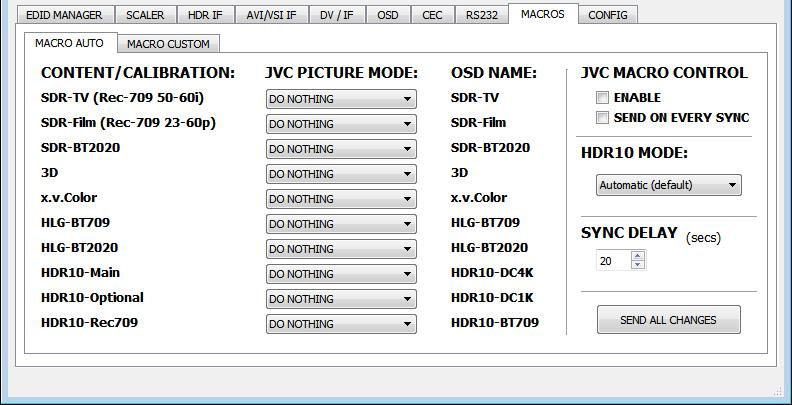
Mit der Hilfe von Power-Usern aus der Community wurden spezielle automatische und eigene Makros für JVC-Projektoren entwickelt. Der MACRO AUTO-Tab ordnet Inhalts-/Kalibrierungstypen (SDR-TV, SDR-Film, SDR-BT2020, 3D, x.v.Color, HLG-BT709, HLG-BT2020, HDR10-Main, HDR10-Optional, HDR10-Rec709) JVC-Bildmodi zu, mit JVC MACRO CONTROL-Aktivierung, SEND ON EVERY SYNC, einem HDR10 MODE-Wähler und einem SYNC DELAY. Der MACRO CUSTOM-Tab baut IF/ELSE-Regeln auf den Werten HDR10 Max Brightness und MaxCLL (die Seite für die eigene / halbautomatische HDR10-Konfiguration). Der RS232-Tab der GUI enthält außerdem JVC-Steuerbeispiele wie 21:89:01:49:50:36 [INPUT 1] und 21:89:01:50:4d:50:4d:30:43:0a [USER MODE 1].

CONFIG (S. 41–43)
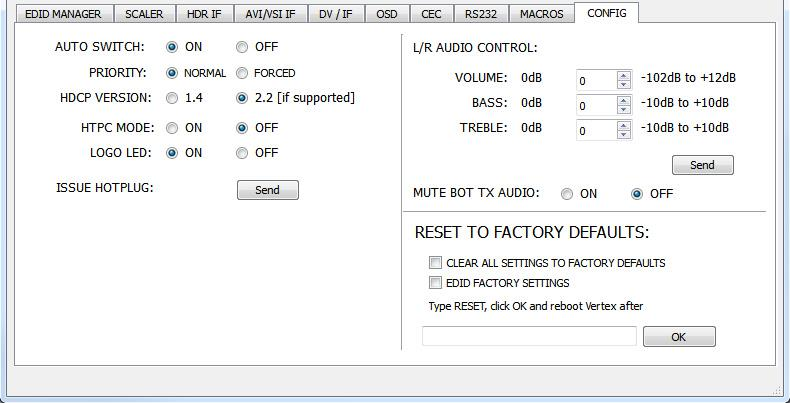
- [AUTO SWITCH]: Wenn aktiviert, zwingt es das Gerät, automatisch auf das aktive Signal umzuschalten, wenn das gewählte Signal verloren geht. [PRIORITY]: Im FORCED-Eingangs-Prioritätsmodus schaltet der Integral 2 um, sobald ein neuer aktiver Eingang erkannt wird.
- [HDCP VERSION]: Wählt/erzwingt die HDCP-Revision der Ausgangsports (1.4 oder 2.2 [sofern unterstützt]).
- [HTPC MODE]: Nützlich, wenn du Probleme mit der Windows-Anzeige und den Symbolen beim Aufwachen aus dem Stand-by hast.
- [LOGO LED]: Das grüne Integral 2-Logo an der Seite lässt sich nach Belieben EIN-/AUSschalten.
- [ISSUE HOTPLUG]: Führt einen Soft-Reset in deinem Setup aus.
- [L/R AUDIO CONTROL]: Passt den analogen Stereo-Ausgang an — Volume (-102dB bis +12dB), Bass und Treble (-10dB bis +10dB).
- [MUTE BOT TX AUDIO]: Wenn du einen AVR am TOP-Ausgang nutzt, willst du vielleicht den Ton zu den am BOT-Ausgang angeschlossenen Geräten abschalten.
- [CLEAR ALL SETTINGS TO FACTORY DEFAULTS] und [EDID FACTORY RESET]: Hake die Box an, tippe RESET in das Textfeld und klicke auf OK; ein Aus- und Einschalten ist nötig.
- [CONFIG] > [EXPORT] / [IMPORT]: Speichert die aktuelle Konfiguration und die Einstellungen des Integral 2 in eine Textdatei — zum Teilen für Support-Zwecke oder zum Zurückladen nach einem Firmware-Update. Die exportierte Datei zeigt die aktiven Signalinformationen, die für jeden RX und TX gesetzte EDID und die Liste der Parameter, die sich direkt in der Textdatei bearbeiten lassen, bevor sie wieder importiert wird.

Nächstes Kapitel
Weiter mit RS232-Befehlen, IR-Codes und der App, oder zurück zum Inhaltsverzeichnis.