
Integral 2-Handbuch — RS232-Befehle, IR-Codes und die App
Kapitel 6 des Online-Handbuchs; es deckt die Seiten 47–55 des offiziellen PDF ab: die vollständige RS232-Befehlsliste für die V1.13 MCU, die IR-Codeliste mit NEC-Codes und die Total Control APP für Android und iOS. Lade das Original-PDF herunter oder geh zurück zum Inhaltsverzeichnis.
RS232-Steuerung: Verkabelung und Parameter (S. 47–48)
Die RS232-Klinkenbuchse des Integral 2 erwartet folgende Steckerbelegung: TIP = TX (sendet Daten aus dem Integral 2), RING = RX (empfängt Daten zum Integral 2), SLEEVE = GND. Parameter: 19200, n, 1, kein Handshake. Jeder Befehl muss mit dem Zeichen # beginnen und mit einem Wagenrücklauf \r oder einem Zeilenumbruch \n enden. Verwende ausschließlich Kleinbuchstaben. (iRule-Nutzer: Verwende \x0D statt \r, oder \x0A für \n, um den Befehlsstring abzuschließen.)
RS232-Befehlsliste (V1.13 MCU)
#get ver— zeigt die aktuellen FW-Versionen des Integral 2#get status x— aktueller Status für die angefragte Info; x kann rx0, rx1, tx0, tx1, tx0sink, tx1sink, aud0, aud1 sein#get audiochbot/#get audiochtop— liefert den Audiomodus LPCM / Bitstream des gewählten Eingangs#set hotplug— löst ein Hotplug-Ereignis zu den Quellen aus#set input x/#get input— wechselt den Eingangsport; x kann top/bot/thru/swap sein#set autosw x/#get autosw— schaltet die automatische Eingangsumschaltung um; wenn an, wechselt der Eingang auf einen aktiven Eingang, sobald der aktuelle Eingang abgeschaltet wird; x = on/off#set autoswprio x/#get autoswprio— schaltet die Priorität der automatischen Umschaltung um; wenn an, wird der Eingang zwangsweise gewechselt, sobald eine neue Quelle angeschlossen wird; x = on/off#set scale x/#get scale— wechselt den Scaling-Modus, wenn der Scale-Schieber in der Mittelstellung steht; x = auto/custom/none#get hdcpswitchpos— liefert die Position des HDCP-Schiebeschalters#set hdcp x/#get hdcp— wechselt das HDCP-Level am Ausgang, wenn der HDCP-Schieber in der Mittelstellung steht; x = 14/22#get edidswitchpos— liefert die Position des EDID-Schiebeschalters#set edidmode x/#get edidmode— wechselt den EDID-Modus, wenn der EDID-Schieber in der Mittelstellung steht; x = automix/custom/fixed/copytop/copybot#set edidtable x/#get edidtable— wählt die Custom-EDID-Tabelle für Port 0 (und Port 1, wenn nicht separat gewählt); Bereich 1–100#set edidtabletop x/#get edidtabletop— wählt die Custom-EDID-Tabelle für Port 1; Wert 0 folgt der EDID von Port 0; Bereich 0–100#set edidalgo x/#get edidalgo— Automix-Mischalgorithmus (nur im AUTOMIX-Modus): 0 = "Min Mixed Capabilities", 1 = "Max Audio, Min Video", 2 = "BOT Output Priority", 3 = "TOP Output Priority", 4 = "Max Audio, Max Video"#set edidaudio x/#get edidaudio— Automix-Audio-Flag; x = stereo/51/71/native/top (native = aktuelle Display-Fähigkeiten gemischt mit dem Algorithmus; top = Audio-Info des Displays am TOP-Port)#set edidbt2020 x/#set edidhdr10 x/#set edidhlg x/#set ediddv x(+ passendes#get) — erzwingt das BT2020- / HDR10- / HLG- / Dolby Vision-Fähigkeits-Flag zur Quelle; ohne Erzwingen wird den Display-Fähigkeiten gefolgt; x = on/off#set edidyuvremove x/#set edid3dremove x(+#get) — entfernt die YCbCr 444/422-Fähigkeit oder die 3D-Fähigkeit; x = on/off#set hdrstr x/#get hdrstr— definiert einen eigenen HDR-String (Datenbytes getrennt durch:), der gesendet wird, wenn hdrcustom aktiviert ist#set hdrcustom x/#get hdrcustom— ersetzt eingehende HDR-Metadaten durch den eigenen String; x = on/off#set hdrdisable x/#get hdrdisable— schaltet alle HDR-Infos zum Display ab; x = on/off#set avistr x/#set avicustom x/#set avidisable x(+#get) — eigener AVI-InfoFrame-String, ihn aktivieren oder alle AVI-Infos abschalten (Vorsicht: Mit avidisable zeigen die meisten TVs kein Signal mehr)#set vsistr x/#set vsicustom x/#set vsidisable x(+#get) — eigener Vendor Specific InfoFrame-String, ihn aktivieren oder alle VSI zum Display abschalten#set cec x/#get cec— schaltet CEC um; x = on/off#set cecla x/#get cecla— wechselt die logische CEC-Adresse zwischen Audio System und Video Processor (ARC erfordert audio); x = audio/video#set cecstr x— sendet einen CEC-String ins Netzwerk, wenn CEC aktiviert ist (Beispiel zum Ausschalten von Geräten:#set cecstr 0f:36)#set jvcmacro x/#get jvcmacro— schaltet die JVC-Makrofunktion um; x = on/off#set jvcmacromode x/#get jvcmacromode— 0 = "Automatic", 1 = "Ignore Metadata", 2 = "Semi-Automatic", 3 = "Custom"#set osd x/#get osd— schaltet das On-Screen-Display um; x = on/off#set osdfadevalue x/#get osdfadevalue— Sekunden, die das OSD bei Änderungen der Videoparameter sichtbar bleibt; 0 blendet nie aus#set osdtext x/#set osdtextstr x/#set osdmask x(+#get) — eigener OSD-Text an/aus, der Textstring (Beispiel:#set osdtextstr "HDfury Integral 2") und die OSD-Maskierungsregion an/aus#set logoled x/#get logoled— schaltet die Logo-LED an der Seite um; x = on/off#set mutebotaudio x/#get mutebotaudio— schaltet den Ton des unteren HDMI-Ausgangs stumm#set audiovol x/#set audiobass x/#set audiotreb x(+#get) — analoger L/R-Klinkenausgang: Volume -102 bis +12 dB, Bass und Treble -10 bis +10 dB
IR-Codeliste (S. 55, NEC-Codes)
Die vollständige Liste der IR-Codes wird mit jedem Firmware- und GUI-Update als Pronto-HEX-Dateien mitgeliefert — enthalten im Firmware-Paket — und die Integral 2-Codes wurden auch bei Logitech Harmony und iRule eingereicht. Der NEC-Code für jeden Befehl:
| Funktion | IR-Namen (Integral 2_…) und NEC-Codes |
|---|---|
| Power / Reset | poweron 0x70 0x16 · poweroff 0x70 0x15 · reset 0x70 0x0d |
| Eingänge / Matrix | inputsel1 0x70 0x0f · inputsel2 0x70 0x10 · inputsel3 (matrix thru) 0x70 0x11 · inputsel4 (matrix swap) 0x70 0x12 |
| Auto Switch | autoswon 0x70 0x24 · autoswoff 0x70 0x25 · autoswprioon 0x70 0x26 · autoswpriooff 0x70 0x27 |
| Scaling | scaleauto 0x70 0x05 · scalenone 0x70 0x06 · scalecustom 0x70 0x07 |
| HDCP | hdcp14 0x70 0x1f · hdcp22 0x70 0x20 |
| EDID-Modi | edidautomix 0x70 0x22 · edidcustom 0x70 0x21 · edidfixed 0x70 0x23 · edidcopytop 0x70 0x13 · edidcopybot 0x70 0x14 · edidtopfollow 0x70 0x90 |
| EDID-Algorithmen | edidalgo0–edidalgo4 = 0x70 0x60–0x64 |
| EDID-Audio-Flags | edidaudio2ch 0x70 0x3e · edidaudio51ch 0x70 0x3f · edidaudio71ch 0x70 0x40 · edidaudionative 0x70 0x41 |
| EDID-Video-Flags | edidbt2020on/off 0x70 0x3a/0x3b · edidhdr10on/off 0x70 0x29/0x28 · edidhlgon/off 0x70 0x2b/0x2a · ediddvon/off 0x70 0x6c/0x6d · edidyuvremoveon/off 0x70 0x3c/0x3d · edid3dremoveon/off 0x70 0x44/0x45 |
| EDID-Tabellen (Port 0) | edidcustomtable1–100 = NEC 0x70 0x91–0xf4 (Tabelle N = 0x90 + N) |
| EDID-Tabellen (TOP-Port) | edidcustomtabletop1–100 = NEC 0x71 0x01–0x64 (Tabelle N = N) |
| HDR / Infoframes | hdrcustomon/off 0x70 0x2c/0x2d · hdrdisableon/off 0x70 0x17/0x18 · avicustomon/off 0x70 0x19/0x1a · avidisableon/off 0x70 0x1b/0x1c · vsicustomon/off 0x70 0x1d/0x1e · vsidisableon/off 0x70 0x6a/0x6b |
| CEC | cecon 0x70 0x2e · cecoff 0x70 0x2f · ceclaaudioproc 0x70 0x32 · ceclavideoproc 0x70 0x33 |
| JVC-Makros | jvcmacroon 0x70 0x01 · jvcmacrooff 0x70 0x00 · jvcmacroMode0 0x70 0x02 · Mode1 0x70 0x03 · Mode2 0x70 0x04 · Mode3 0x70 0x08 |
| OSD | osdon/off 0x70 0x51/0x50 · osdfadeon/off 0x70 0x53/0x52 · osdsourcenameon/off 0x70 0x55/0x54 · osdvideofieldon/off 0x70 0x57/0x56 · osdvideoifon/off 0x70 0x59/0x58 · osdhdrdetailon/off 0x70 0x5b/0x5a · osdhdrifon/off 0x70 0x5d/0x5c · osdhdrrxonlyon/off 0x70 0x49/0x48 · osdaudioon/off 0x70 0x5f/0x5e · osdmaskon/off 0x70 0x46/0x47 · osdcustomtexton/off 0x70 0x8f/0x8e |
| Logo-LED | logoledon 0x70 0x36 · logoledoff 0x70 0x37 |
Total Control APP für Android und iOS (S. 53–54)
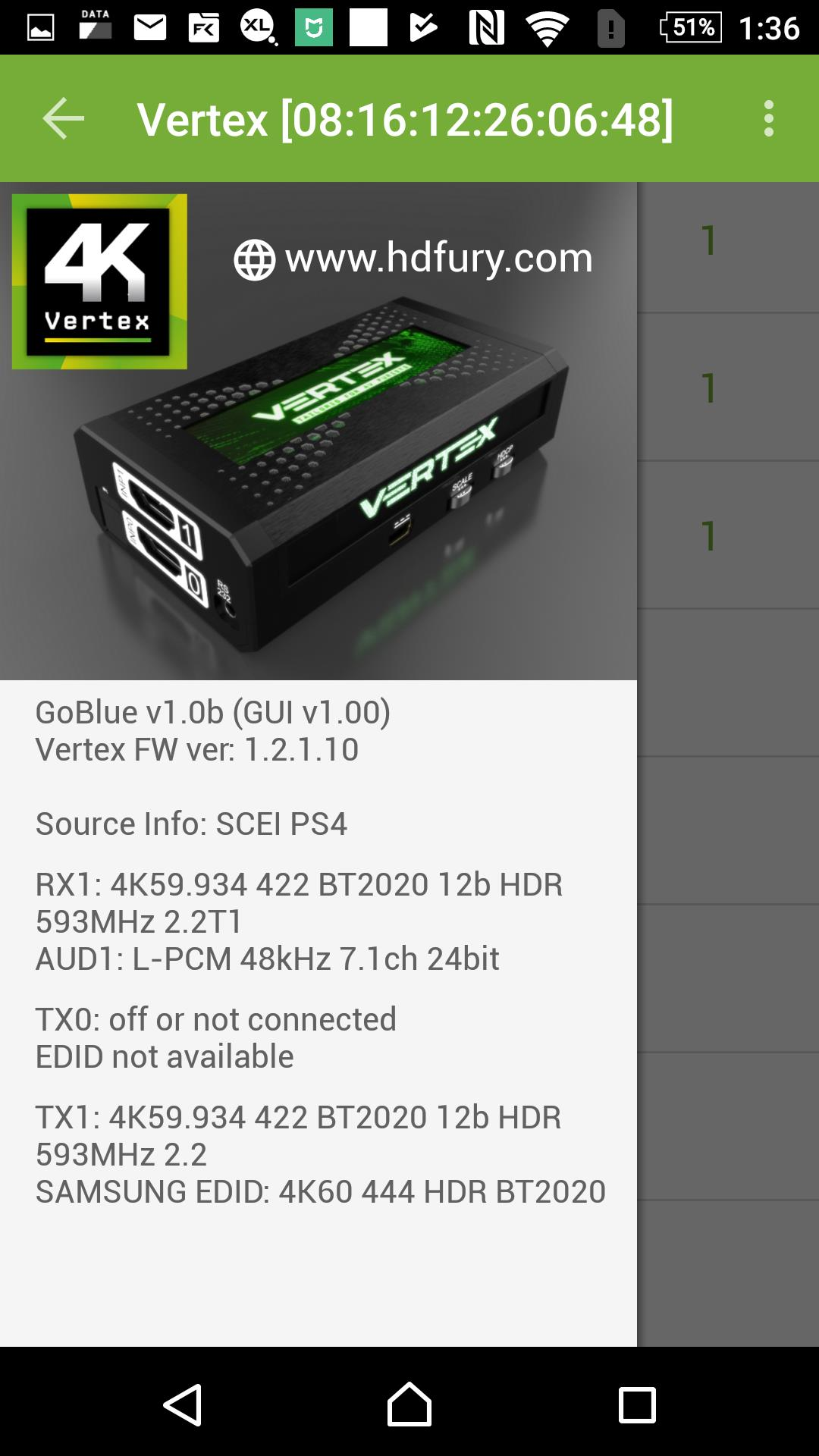
Die 4K Integral 2 Total Control APP (erfordert den GoBlue-Bluetooth-Dongle) fragt bei der Installation nach der Bluetooth-Berechtigung und nach Schreibrechten für SD-Karte/Dateien. Mit ihr steuerst und bedienst du deinen HDfury Integral 2 und die CEC-Komponenten in deinem Heimkino-Setup: Reset/HPD/Konfiguration lesen, ändern und hochladen; Eingangskanal und Matrix-/Splitter-Modus umschalten; automatische Umschaltung und Eingangspriorität; Logo-LED an/aus; HDCP-Regeln definieren und HDCP-Fehler beheben; EDID-Modus setzen (Automix, Custom, Copy Top, Copy Bot, Fixed), Automix-Algorithmus, erzwingbare Video-Flags (BT2020, HDR10+, HDR HLG, Dolby Vision, 3D Remove, YCbCr) und Audio-Flags (2.0, 5.1, full, native); die Custom-EDID für Port 0 und 1 separat setzen (aus einer Liste von 100 EDID); den Scaling-Typ wählen (Auto, Custom, none), Auto Scaling-Presets für Port 1 und Custom Scaling für Port 0 und 1 definieren; Modus, Farbraum und Deep Color für jeden Eingangstyp setzen; HDR, AVI oder VSI abschalten und Metadaten durch eigene ersetzen; OSD-Daten, -Maske und -Text konfigurieren; den CEC-Gerätetyp setzen und live CEC-Befehle senden; Linkgeschwindigkeit, Infoframe- und Eingangssignal-Informationen anzeigen; und die verwendete GUI-, FW- und GoBlue-Version anzeigen.
Unter Android kannst du dein eigenes Menü erstellen und jederzeit eigene Befehle über eine editierbare XML-Menüdatei hinzufügen. Du kannst dich mit dem Integral 2 verbinden und die Bluetooth-APP auch nutzen, wenn keine Signale durch das Gerät laufen — die Bluetooth-Reichweite mit GoBlue beträgt über 10 Meter. Hinweis: Kopple dein Telefon nicht über das Android-Bluetooth-Menü mit dem Integral 2; starte einfach die APP, sie verbindet sich automatisch.
Nächstes Kapitel
Weiter mit den Pro-Tipps, oder zurück zum Inhaltsverzeichnis.