
Manuel Integral 2 — premiers pas et branchements
Chapitre 1 du manuel en ligne, couvrant les pages 4–7 et 18 du PDF officiel : vue d'ensemble, branchement des câbles, la LED d'alimentation/statut, les réinitialisations et l'autocollant au dos. Téléchargez le PDF original (Rev 2.33) ou revenez à la table des matières.
Vue d'ensemble (p.4)
Cet appareil HDMI2.0b et HDCP2.2 unique prend en charge les vrais signaux 4K60 4:4:4 600MHz 18Gbps à pleine bande passante. Il vous permet de résoudre n'importe quelle erreur HDCP, de splitter ou de matricer tout signal SD/HD/FHD/UHD/HDR/DV ou PC jusqu'à 600MHz, d'agrandir ou de réduire l'image entre FHD et UHD sur chaque canal individuellement, d'afficher les informations pertinentes sur l'OSD, de choisir parmi plusieurs banques EDID, d'injecter des infoframes et plus encore.
Le contrôle peut s'effectuer par codes IR, par les commutateurs à glissière ou les boutons-poussoirs de l'appareil, via une connexion USB filaire à un PC Windows, via RS232 (Mac/Windows/Linux) ou par une liaison Bluetooth sans fil avec tout smartphone ou tablette sous Android ou iOS (GoBlue obligatoire pour l'application iOS/Android).

Branchement des câbles (p.5)
- Branchez un câble HDMI d'entrée sur l'entrée HDMI.
- Branchez un câble HDMI de sortie sur la sortie HDMI.
- Branchez l'alimentation de l'Integral 2 (5V / 2A, mini-USB).
- Branchez tout câble HDMI d'entrée/sortie supplémentaire, le RS232 ou un câble de sortie audio (facultatif).
Les appareils HDMI/HDCP 1.x en sortie doivent être branchés sur le port de sortie TOP (Downscale). Assurez-vous d'utiliser un câble HDMI 4K certifié 600MHz si vous comptez établir une liaison 4K60 4:4:4 8b ou 4K60 4:2:2 12b 600MHz 18Gbps dans votre installation.

LED d'alimentation / statut (p.6)
La LED du logo de l'Integral 2 s'allume brièvement puis s'éteint quand l'alimentation est branchée. Le logo de l'Integral 2 s'illumine en vert pour indiquer que la négociation HDCP est terminée. L'état du logo peut servir au dépannage :
| LOGO OFF | Alimentation insuffisante ou aucune entrée active. Utilisez l'alimentation de l'Integral 2 ; vérifiez que la source est allumée. Le logo peut aussi rester éteint selon la configuration du bouton INFO (voir le chapitre sur la commande INFO). |
|---|---|
| LOGO ON | L'Integral 2 est alimenté et reçoit et décode un signal HDMI. |
Réinitialisation HPD (appui court) ou retour aux réglages d'usine (appui long) (p.7)
Le 4K Integral 2 offre 2 fonctions par bouton-poussoir.
- [Short Press] (appui court) sur le bouton Reset génère un événement Hot Plug Detection.
- [Long Press] (appui long, plus de 10 s par sécurité) remet l'Integral 2 aux réglages d'usine.
Vous pouvez également réinitialiser l'appareil ou effectuer toute autre commande par codes IR, depuis la GUI USB pour PC Windows, via RS232 pour Mac/Windows/Linux ou via l'application smartphone/tablette pour Android et iOS.
L'autocollant au dos (p.18)
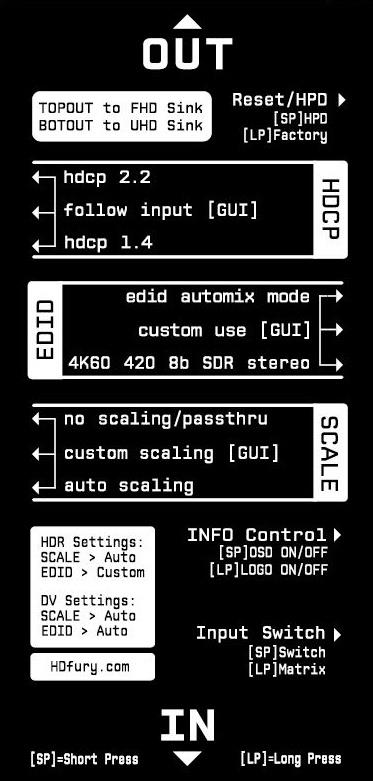
Un autocollant est présent au dos de l'appareil pour vous rappeler les options de configuration de base accessibles depuis le bouton physique et les commutateurs à glissière, ainsi que les fonctions Short Press [SP] et Long Press [LP] de chaque bouton. L'autocollant résume : TOPOUT to FHD sink / BOTOUT to UHD sink ; les positions du commutateur HDCP (hdcp 2.2 / follow input [GUI] / hdcp 1.4) ; les positions du commutateur EDID (edid automix mode / custom use [GUI] / 4K60 420 8b SDR stereo) ; les positions du commutateur SCALE (no scaling/passthru / custom scaling [GUI] / auto scaling) ; INFO Control ([SP] OSD on/off, [LP] LOGO on/off) et Input Switch ([SP] switch, [LP] Matrix). Remarque : le comportement du bouton INFO Control a été mis à jour depuis — voir le chapitre sur les commandes.
Chapitre suivant
Poursuivez avec les boutons, commutateurs à glissière et presets, ou revenez à la table des matières.